

Fornecedores
O diretório de fornecedores: categorias, páginas de fornecedor, contactos, áreas de operação, contas em plataformas, avaliações, propostas, documentos e imagens.
Fornecedores é o diretório da sua agência com as empresas, locais e serviços com que trabalha: hotéis, companhias aéreas, empresas de transfers, operadores turísticos, restaurantes e mais. Combina o catálogo partilhado da Ghloria com as suas notas, contactos e documentos, para que cada fornecedor tenha um único registo usado por toda a equipa.
Lista de Fornecedores
Abra Fornecedores na barra lateral.
- Pesquise pelo nome.
- Filtre por categoria, tipo (empresa, pessoa, local, ativo ou serviço) e por propostas (com ou sem).
- Algumas categorias estão ocultas por predefinição. Clique em Mostrar todas as categorias para as ver.
- Clique numa entrada para abrir a respetiva página.
A tabela mostra o nome, a categoria, o tipo, o destino, a avaliação, o número de propostas e a origem de cada entrada.
Adicionar um Fornecedor
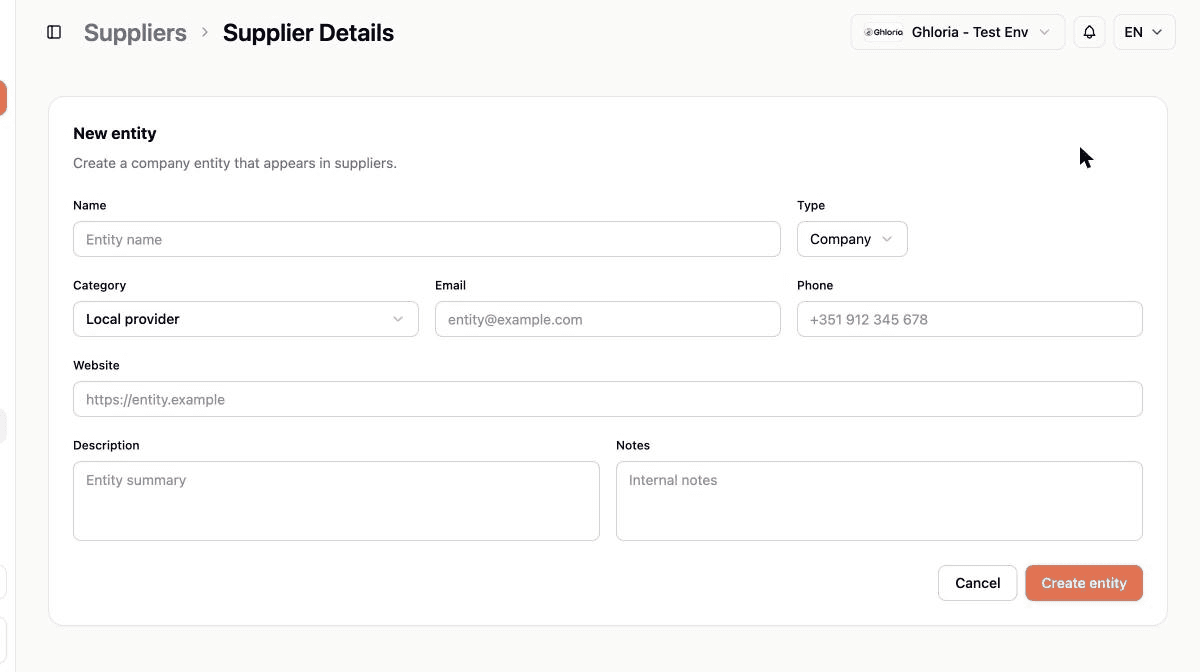
Clique em Nova entidade no topo da lista. Cada entrada do diretório chama-se entidade, e um fornecedor é um tipo de entidade. O formulário (Cria uma entidade da empresa para aparecer nos fornecedores) pede:
| Campo | O que indicar |
|---|---|
| Nome (obrigatório) | O nome do fornecedor, por exemplo o hotel ou a companhia aérea |
| Tipo | O género de entidade: por exemplo Empresa, ou um local ou um ativo, como um navio. A predefinição é Empresa |
| Categoria | O papel que desempenha, como Fornecedor local, hotel ou companhia aérea. A predefinição é Fornecedor local |
| Email, Telefone, Website | Dados de contacto, se os tiver |
| Descrição | Um breve resumo do fornecedor |
| Notas | Notas internas para a sua equipa |
Clique em Guardar para criar, ou em Cancelar para sair. A nova entrada aparece no diretório para toda a agência, e depois pode juntar contactos, documentos e contas de plataformas na sua página.
A Página do Fornecedor
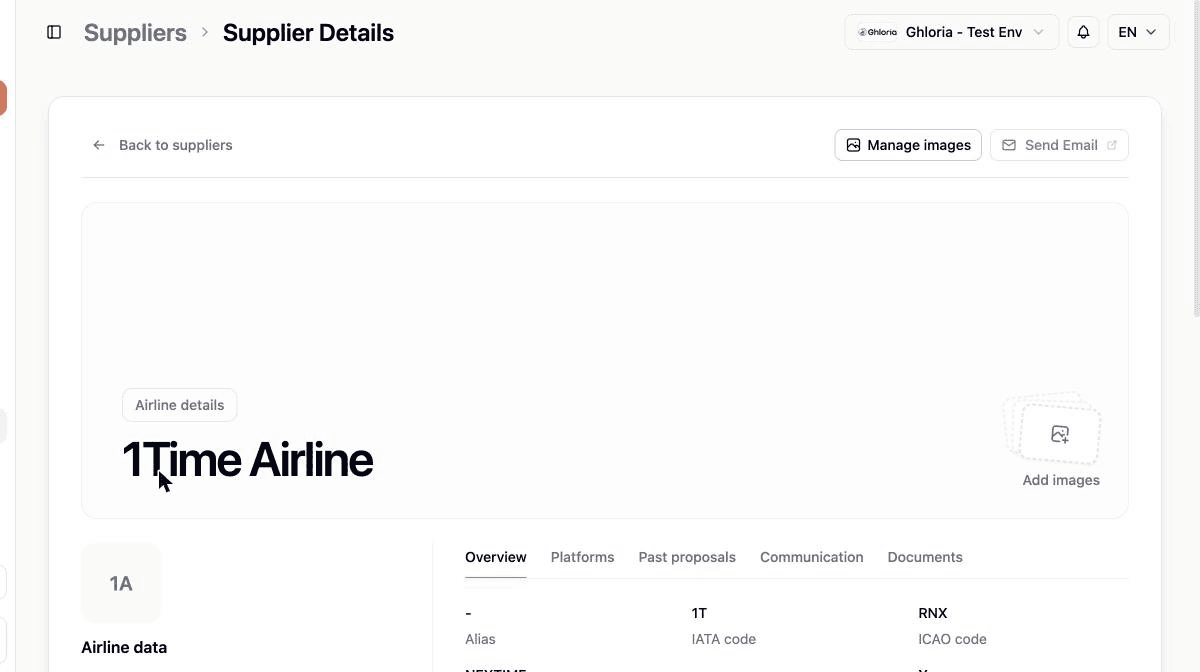
A página mostra o logótipo e as imagens do fornecedor junto a cinco separadores.
| Separador | O que reúne |
|---|---|
| Visão geral | Dados que dependem da categoria, como as horas de entrada e saída e as comodidades de um hotel, mais a sua descrição e notas |
| Plataformas | Os portais e acessos que usa com este fornecedor |
| Propostas anteriores | Todas as propostas que usam um serviço deste fornecedor |
| Comunicação | O registo de chamadas, emails e reuniões com o fornecedor |
| Documentos | Ficheiros da relação com o fornecedor, como contratos, tabelas de preços e fichas de produto |
Clique em Editar no fornecedor para alterar os dados, a categoria, o tipo e o logótipo. Alterar a categoria remove registos que deixam de se aplicar, e a Ghloria lista-os para que os confirme primeiro.
Secções da visão geral
- Contactos: as pessoas e canais do fornecedor, cada um com função, emails e telefones. Os nomes são opcionais.
- Áreas de operação: onde o fornecedor diz que opera, em todos os seus serviços. É um registo de cobertura, não de disponibilidade em tempo real, e uma lista vazia significa que nada foi registado.
- Tipos de veículo: os tipos de veículo que um fornecedor de transporte oferece. Descrevem tipos, não o tamanho da frota nem a disponibilidade.
- Avaliação interna: dê ao fornecedor até cinco estrelas e uma nota sobre o que correu bem. Só a sua agência a vê, e mostra a data da última avaliação.
Contas em plataformas
No separador Plataformas, guarde num só lugar os acessos aos portais dos fornecedores: uma etiqueta, o website, o nome de utilizador e a palavra-passe. Qualquer pessoa com acesso à sua empresa pode guardar e revelar palavras-passe, por isso guarde apenas contas que toda a equipa possa usar.
Fornecedores preferidos
Pode marcar os seus fornecedores preferidos de cada destino no separador Fornecedores locais do destino. Veja Detalhe do Destino.
Eliminar um Fornecedor
Clique em Eliminar dados da empresa no menu Mais ações. Isto remove os dados guardados pela sua agência sobre o fornecedor e não pode ser anulado. A informação do catálogo partilhado continua disponível.
Imagens do Fornecedor
Cada fornecedor tem uma biblioteca de imagens usada pelas propostas e exportações. Abra Gerir imagens para adicionar e organizar fotografias. Além de carregamentos e fotografias do Google, o separador Website lê o próprio website do fornecedor e mostra as fotografias que encontra. Clique numa fotografia para a adicionar às imagens do fornecedor.
O fornecedor precisa primeiro de ter um website no perfil. Alguns websites não podem ser lidos automaticamente. Nesse caso, use as fotografias do Google ou carregue as imagens você mesmo.