

Fundamentos do Orçamento
Um guia prático do separador Orçamento: como os preços chegam dos seus serviços, como definir custos, markups e margem, e quando usar cenários, grupos de viajantes, alternativas e pacotes.
O separador Orçamento transforma os serviços de uma proposta num preço de venda. À primeira vista parece denso, porque reúne numa só tabela todos os voos, estadias, cruzeiros, extras e documentos importados. Ainda assim, a maioria das propostas só precisa de alguns dos seus controlos. Esta página trata desses. Cenários, grupos de viajantes e opções têm página própria: Preços avançados.
Como Funciona O Orçamento
Três ideias explicam quase tudo neste separador:
- Os serviços alimentam o orçamento. Não escreve serviços no orçamento. Voos, estadias, cruzeiros e extras vêm dos respetivos separadores, e os documentos de fornecedores importados entram com os seus preços. O orçamento é onde lhes dá preço.
- Cada preço é net + markup. Cada linha tem um custo net (o que paga ao fornecedor) e um markup (o seu lucro). Os markups podem ser definidos linha a linha ou calculados pela Ghloria para atingir uma margem alvo em toda a proposta.
- Um orçamento base, com estruturas opcionais por cima. O orçamento base é o preço da proposta. Cenários de preços, grupos de viajantes, alternativas e pacotes são camadas opcionais que reutilizam os mesmos serviços em vez de os copiar.
Quer oferecer uma escolha ao cliente?
Para deixar o cliente escolher entre dois hotéis, ou entre uma versão Clássica e uma Premium da viagem, vá a Estrutura do orçamento.
Orçamentar Uma Proposta Em Cinco Passos
Adicionar Os Serviços Nos Respetivos Separadores
Preencha os separadores Voo, Alojamento, Cruzeiro e Extras, ou importe documentos de fornecedores. Cada serviço aparece no orçamento na sua categoria.
Verificar Os Custos Net
Na tabela do orçamento, introduza ou confirme o preço net de cada linha e o seu modo de custo (ver abaixo). Desmarque as linhas que não devem contar para o total.
Definir A Margem
No resumo do orçamento, introduza uma Margem alvo. A Ghloria distribui o markup por todas as linhas que não têm markup próprio. Ou defina o markup em linhas específicas.
Aplicar Descontos Se Necessário
Adicione descontos fixos ou percentuais. O resumo mostra o total antes do desconto, os descontos e o Preço final.
Rever E Exportar
Verifique o Resumo de proposta, que é o valor usado na exportação, e depois descarregue o orçamento em PDF ou avance para a exportação da proposta.
Ler A Tabela Do Orçamento
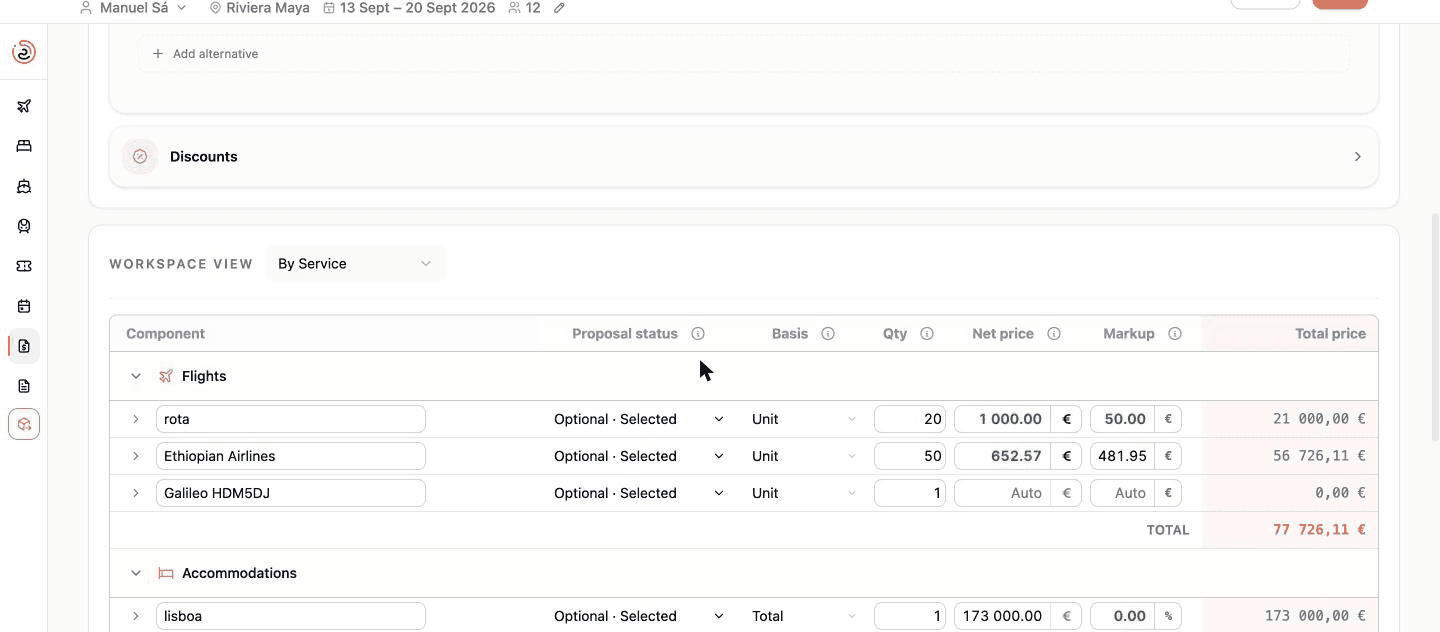
Vistas
Alterne entre quatro vistas no topo da tabela. As vistas só mudam a forma como o orçamento é apresentado, não os valores.
| Vista | Ideal para |
|---|---|
| Resumo | O preço final de relance, com os totais por grupo de viajantes, pacote e cenário. |
| Por Serviço | Trabalhar os preços: todos os serviços agrupados por categoria (Documentos importados, Voos, Alojamentos, Cruzeiros, Extras). |
| Por Dia e Serviço | Comparar o orçamento com o itinerário, dia a dia. |
| Pacotes | Comparar os pacotes lado a lado (só quando usa Pacotes e criou alguns). |
Em Por Dia e Serviço, os serviços sem data aparecem em Sem Dia e os dias sem nada marcado aparecem como Dia livre. Em Distribuição de alojamento, escolha se o custo de uma estadia fica no dia do check-in (Consolidado no check-in) ou é repartido pelas noites (Distribuído pelas noites). Pode arrastar linhas entre dias, e Repor para a data do serviço devolve uma linha à data do respetivo serviço.
Linhas Principais E Secundárias
Os serviços estão organizados em níveis: um grupo de voos contém os seus segmentos e trajetos, uma estadia contém hotéis e quartos, e um cruzeiro contém as suas cabines. Expanda uma linha para ver o que contém.
- Por defeito, o preço de uma linha principal é a soma das linhas que contém.
- Se escrever um preço na linha principal, por exemplo uma tarifa de pacote para toda a estadia, esse preço passa a valer e as linhas internas ficam bloqueadas. A atribuição mostra "Definido pelo item principal com preço manual".
- Apague o preço da linha principal para voltar aos preços das linhas internas.
Incluído Ou Não
A coluna Estado na proposta de cada linha define se conta no orçamento calculado:
| Estado | O que significa |
|---|---|
| Base | Incluído e não opcional para o cliente. Faz parte do orçamento e o cliente não o pode desligar. |
| Opcional · Selecionado | Um serviço que o cliente final pode escolher manter ou retirar, mas que está a propor, por isso faz parte do orçamento. |
| Opcional · Não selecionado | Um serviço opcional que não está selecionado, por isso não faz parte do orçamento. O cliente pode escolher adicioná-lo na proposta. |
As linhas desmarcadas continuam visíveis, com o preço riscado, para que possa ver o custo.
Cores Das Células
| Cor | Significado |
|---|---|
| Verde | Um valor editado à mão, que substitui o cálculo automático. |
| Azul-marinho | Um valor que pode editar. |
| Cinzento | Um valor que não pode editar aqui, por exemplo o total de uma linha principal calculado a partir das internas, ou uma linha excluída. |
Custos: Escolher O Modo De Custo
Cada linha tem um modo de custo que indica à Ghloria como transformar o preço introduzido no total da linha:
| Modo de custo | Total da linha | Exemplo |
|---|---|---|
| Total | O preço introduzido, seja qual for o número de viajantes. | Um transfer privado para todo o grupo: 300 €. |
| Unidade | Preço × quantidade (viajantes ou unidades). | Um bilhete de museu a 25 € por pessoa × 6 = 150 €. |
| Total /noite | Preço × número de noites. | Uma villa a 800 € por noite × 5 noites = 4.000 €. |
| Unidade /noite | Preço × quantidade × número de noites. | Um quarto a 150 € por pessoa por noite × 2 × 4 noites = 1.200 €. |
Os modos por noite só estão disponíveis em estadias, hotéis, quartos e cruzeiros com datas. Uma linha principal cujo preço vem das linhas internas mostra um selo Total bloqueado.
Porque o modo de custo importa nos cenários
Nos cenários de preços, as linhas em Unidade acompanham o número de viajantes e as linhas em Total mantêm-se fixas. Com o modo de custo certo, os preços dos cenários ficam corretos automaticamente. Consulte Cenários de preços.
Markup E Margem
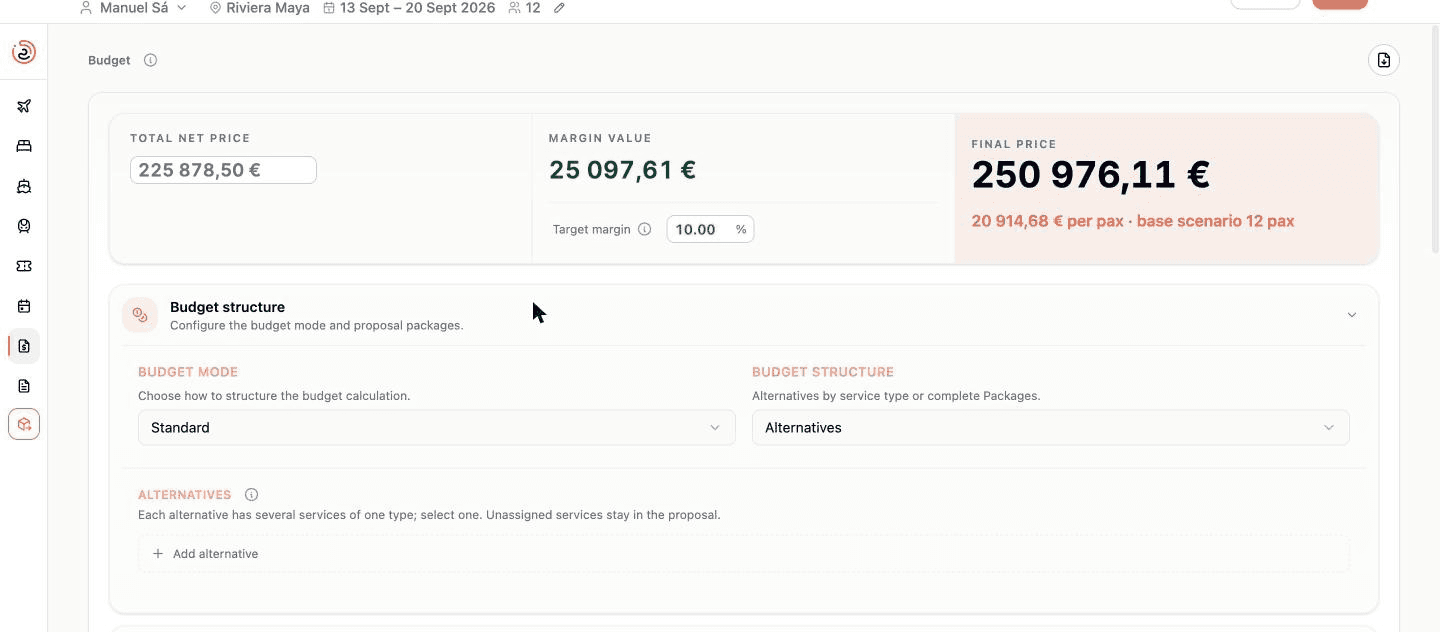
Markup De Uma Linha
O markup de cada linha pode ser uma Percentagem ou uma Taxa fixa:
- Calculado (Auto): a linha não tem markup próprio e recebe a sua parte da margem alvo.
- Manual: define o markup desta linha. Fica como introduzido e não é alterado pela margem alvo.
Use markups manuais em linhas com regras comerciais fixas, como uma taxa de emissão em voos. Deixe as restantes em automático.
Margem Alvo
O resumo do orçamento mostra:
| Campo | O que é |
|---|---|
| Preço net | O custo total de todas as linhas incluídas. |
| Valor da margem | Preço total menos preço net. |
| Margem alvo | A margem net pretendida para a proposta, de 0 a 99,9%. |
| Preço total | O preço de venda antes de descontos. |
| Descontos | A soma de todos os descontos. |
| Preço final | O que o cliente paga. |
Quando define uma margem alvo, a Ghloria mantém os seus markups manuais e distribui o lucro em falta pelas linhas em markup automático, para que a proposta atinja o alvo.
Exemplo. Um voo custa 1.800 € com uma taxa manual de 200 €. Um hotel custa 1.200 € com markup automático. O net total é 3.000 € e a margem alvo é 15%.
- Preço de venda necessário: 3.000 € ÷ (1 − 0,15) = 3.529 €
- Lucro necessário: 3.529 € − 3.000 € = 529 €
- Já coberto pela taxa do voo: 200 €
- Falta atribuir ao hotel: 329 €, um markup de 27,4% sobre 1.200 €
O preço final é 3.529 €: exatamente 15% de margem.
Margem não é markup
Margem é lucro ÷ preço de venda. Markup é lucro ÷ custo. Uma margem de 15% exige um markup de 17,6%, e um markup de 15% dá apenas 13% de margem.
Substituir Os Totais
Pode escrever um Preço net no resumo para substituir o custo calculado. O orçamento passa a indicar que foi editado manualmente. Apague o campo Preço net para voltar ao cálculo automático. Um total geral definido à mão pode ser reposto com Repor para total do orçamento padrão.
Descontos
Adicione descontos na secção Descontos. Cada desconto tem nome, tipo (Fixo ou %) e valor, e pode ativar ou desativar cada um com Usar.
- Os descontos fixos retiram um valor definido.
- Os descontos percentuais aplicam-se um a seguir ao outro sobre o subtotal restante. Dois descontos de 10% sobre 1.000 € dão 810 €, não 800 €.
- O resumo mostra o valor aplicado de cada desconto e o preço final.
- Os descontos pertencem à proposta e aplicam-se em todas as vistas. Cada cenário, pacote e grupo aplica-os ao seu próprio total antes de desconto, pelo que o desconto de um grupo pode diferir do da proposta base.
Moedas Estrangeiras
Quando um documento de fornecedor importado está noutra moeda, aparece em Conversões importadas com a moeda de origem, a moeda de destino e o Rácio.
- Se o rácio ainda estiver em 1:1, a Ghloria lembra-o de introduzir a taxa de câmbio real. Um link para o Google Finance ajuda a confirmá-la.
- Depois de alterar um rácio, clique em Atualizar para recalcular as linhas associadas.
- As linhas com preço editado à mão mantêm esse preço. A conversão deixa de se aplicar a elas.
Cenários, Grupos E Opções
Para orçamentar vários tamanhos de grupo, dividir custos entre famílias ou deixar o cliente escolher entre hotéis, veja Preços avançados. O orçamento base desta página continua a ser a fonte única de serviços e custos líquidos.
Cartões De Resumo E Exportação
Os cartões no topo do separador resumem o orçamento: preço por pessoa, tabela de cenários, grupos e pacotes. Pode ocultá-los. Ocultar um cartão só dura a sessão atual e não apaga nada.
O Resumo de proposta mostra os preços finais e está marcado como Usado na exportação. O modo e a estrutura de orçamento escolhidos neste separador definem como estes preços aparecem no PDF, PowerPoint, email e website, para que a proposta mostre o mesmo orçamento em todo o lado. Use Descarregar PDF para obter um orçamento imprimível.