

Convidar Membros da Equipa
Como adicionar novos membros ao seu workspace Ghloria e gerir a equipa.
Os workspaces da Ghloria são exclusivos por convite. Apenas os Gestores podem enviar convites. Os novos membros aderem através de um link enviado por email e completam uma configuração de conta única antes de aceder à plataforma.
Enviar um Convite
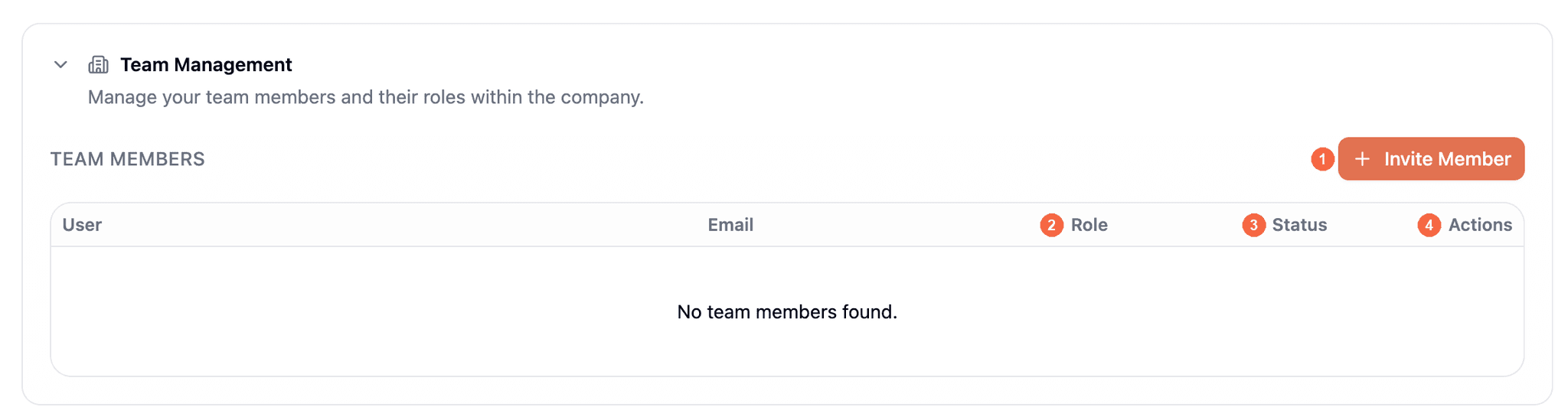
As capturas de ecrã estão em inglês.
- Convidar Membro abre o formulário de convite.
- Função: Gestor ou Consultor.
- Estado: os membros Ativo já aderiram; os Convidado têm um convite pendente.
- Ações: o menu da linha (...) de cada membro tem Remover e Copiar Email.
O exemplo acima é um workspace ainda sem membros. O seu mostra cada membro com nome, email, função e estado.
Aceda a Configurações → Empresa → Gestão da Equipa
Abra Configurações na navegação e selecione o separador Empresa. A secção Gestão da Equipa mostra todos os membros ativos e os convites pendentes.
Introduza o email do membro
Clique em Convidar Membro e introduza o endereço de email. Os endereços de email são normalizados (espaços removidos, convertidos para minúsculas) antes do envio do convite. O formulário pede apenas o email: todos os novos convidados entram como Consultor.
Confirmar e enviar
Clique em Enviar Convite. A Ghloria envia um email com um link de configuração e o membro convidado aparece na tabela de membros com o estado Convidado.
Email com conta existente
Um endereço de email que já pertence a uma conta Ghloria não pode ser convidado e é apresentado um erro a explicar o motivo. Convide outro endereço ou peça à pessoa que inicie sessão com a conta existente.
O que o Convidado Recebe
O convidado recebe um email com um botão Aceitar convite e a data em que o convite expira. Ao clicar:
- A Ghloria valida que o email corresponde a um convite pendente no sistema.
- O convidado preenche o formulário de configuração de conta: nome e palavra-passe.
- A função e a atribuição ao workspace são definidas a partir do convite, não a partir do que o utilizador introduz durante a configuração.
- Após a configuração, o utilizador fica autenticado e é direcionado para o workspace.
Se o link do convite tiver expirado, ou já tiver sido usado, o convidado vê Este link não é válido e é aconselhado a pedir um novo convite ou a iniciar sessão. Tem de pedir um novo a um Gestor. A Ghloria nunca diz se o link estava errado, expirado ou usado, por isso não pode ser usada para descobrir que endereços de email têm convites.
Acesso exclusivo por convite
Não existe fluxo de registo automático. É necessário um convite válido e pendente para concluir a configuração da conta. Se alguém tentar configurar uma conta sem um convite correspondente, a página de configuração irá redirecioná-lo para o ecrã de início de sessão.
Gestão de Membros Após Adesão
Os Gestores gerem a equipa a partir da mesma tabela.
| Ação | Como |
|---|---|
| Remover um membro ou convite pendente | Abra o menu da linha, escolha Remover e confirme |
| Copiar email | Abra o menu da linha e escolha Copiar Email |
Não pode remover-se a si próprio nem remover o último Gestor de um workspace. A alteração da função de um membro não está disponível nesta tabela; envie um email para support@ghloria.com.
Remoção de membros
Remover um membro revoga imediatamente o seu acesso ao workspace e não pode ser desfeito. Se a pessoa pertencer a outros workspaces, mantém o acesso a esses; caso contrário, a conta é removida.
Reenviar um Convite
A tabela não tem uma ação de reenvio. Se um convidado não concluiu a configuração e o link já não funciona, remova o convite pendente e convide novamente o mesmo endereço.
Contas Multi-Workspace
Os Gestores que pertencem a mais de um workspace da Ghloria podem mudar o contexto de empresa ativo usando o seletor de empresa no cabeçalho da navegação. Cada workspace tem o seu próprio diretório de membros, propostas, clientes e viagens.