

Criar uma Proposta
Itinerário
Como construir o itinerário dia a dia dentro de uma proposta.
O itinerário mantém o plano diário de uma proposta claro e estruturado, e alimenta as exportações para o cliente.
Separador Itinerário
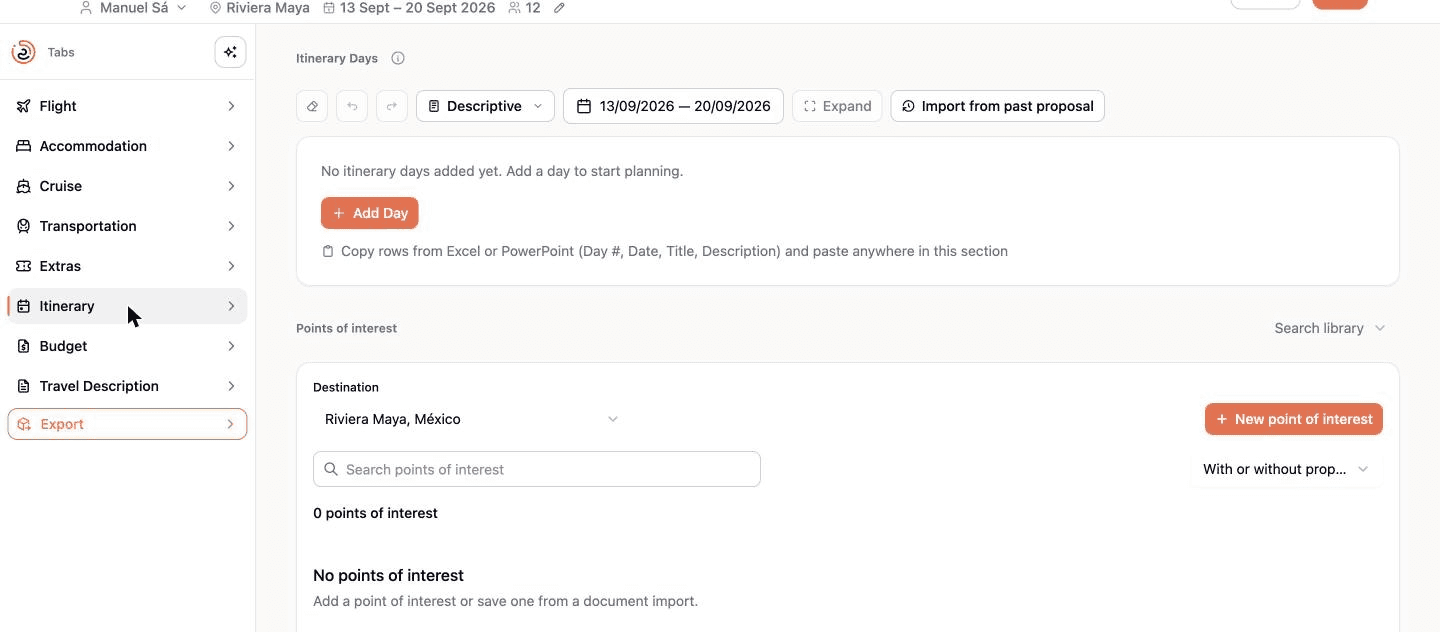
Abra o separador Itinerário para construir o plano dia a dia. Escolha como quer escrevê-lo:
| Modo | Cada dia tem |
|---|---|
| Decomposta | Um título, depois entradas separadas de Pequeno-almoço, Manhã, Almoço, Tarde, Jantar e Alojamento, mais Notas internas que os clientes nunca veem |
| Descritiva | Uma única Descrição livre para o dia. Use Regenerar Narrativa para a reconstruir a partir das entradas decompostas |
Pode alternar entre os dois a qualquer momento, e a Ghloria tenta manter as alterações sincronizadas.
Construir os dias
- Sincronizar datas cria um dia por cada data da viagem, usando as datas de início e de fim do cabeçalho do editor. Se já existirem dias, a Ghloria pede confirmação antes de os substituir.
- Adicionar Dia acrescenta um dia manualmente, e pode eliminar um dia ou todos os dias. Desfazer e Refazer estão disponíveis.
- Cole linhas copiadas de tabelas do Excel, Word ou PowerPoint (por exemplo Dia, Data, Título, Pequeno-almoço…) diretamente na tabela para trazer material existente da agência para campos estruturados.
- Importe um itinerário completo a partir de um documento de fornecedor. Veja Importação de Documentos com IA e GDS.
- Dias de cruzeiro: quando a proposta tem um cruzeiro, os dias dentro dele mostram um ícone de navio. Clique nele para definir o Porto, a Hora de desembarque e a Hora de embarque desse dia. Veja Cruzeiros.
- Importar de proposta anterior copia o itinerário de uma proposta anterior para esta, para reutilizar um plano de dias que funcionou.
- Um itinerário novo e vazio mostra as datas da viagem e Ainda não há dias no itinerário. Adicione um dia para começar a planear. Clique em Adicionar Dia para começar. Pode também copiar linhas do Excel ou do PowerPoint (Dia nº, Data, Título, Descrição) e colá-las em qualquer ponto da secção.
Pontos de interesse
Por baixo dos dias, o painel Pontos de interesse é a sua biblioteca do destino da viagem.
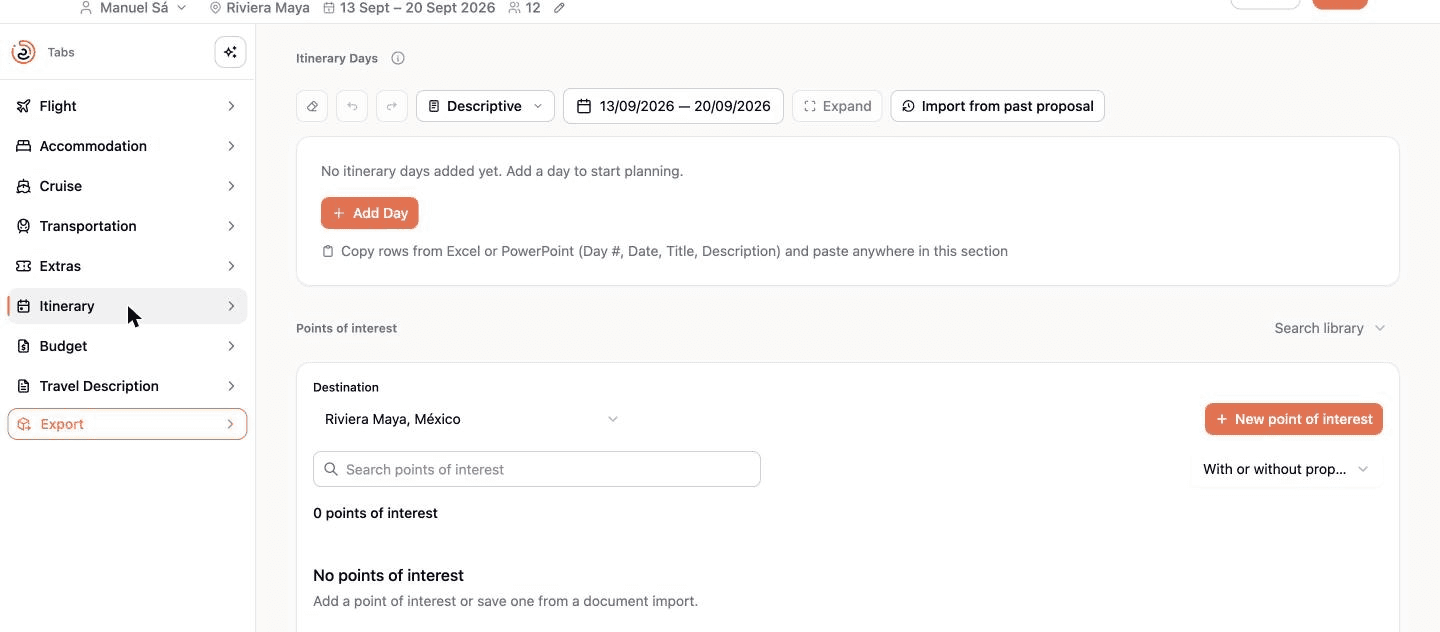
- Escreva pelo menos dois caracteres em Pesquisar biblioteca para encontrar um local.
- Reduza a lista com Destino (o destino da proposta vem selecionado) e com o filtro Com ou sem propostas. Usados em propostas mostra os locais que a agência já usou.
- O contador indica quantos pontos de interesse correspondem. Clique num para abrir os detalhes num novo separador.
- Clique em Novo ponto de interesse para acrescentar um local que falte. Fica guardado na biblioteca do destino, tal como tudo o que guardar a partir de uma importação.
Para colocar um local num dia, escolha o dia e se vai de manhã ou à tarde. Veja Pontos de Interesse.