

Cruzeiros
Como adicionar cruzeiros e cabines a uma proposta, incluindo dados do navio e dos portos, dados das cabines e preços.
Use o separador Cruzeiro para cruzeiros marítimos e fluviais. Um cruzeiro tem dois níveis: o cruzeiro em si (navio, portos, datas) e as cabines dentro dele.
Adicionar Um Cruzeiro
Um separador vazio indica Ainda não existem cruzeiros. Clique em Adicionar cruzeiro. Um pequeno menu oferece:
- Importar: de documentos, de uma reserva ou do que já tem, veja Importar documentos.
- Adicionar vazio: adiciona um cruzeiro em branco.
Dados Do Cruzeiro
Dar nome ao cruzeiro e definir as datas
- Nome: por exemplo Cruzeiro ao pôr do sol.
- Embarque e Desembarque: as datas. Decidem também que dias do itinerário mostram o ícone de cruzeiro, veja Escalas no itinerário.
Dar preço ao cruzeiro
Cálculo, Quantidade, Preço net e Markup, como em todos os serviços. O Preço total é calculado. Deixe o Preço net em Auto quando o preço está nas cabines.
Abrir as opções do cruzeiro
Clique no ícone de opções junto a Adicionar quarto do cruzeiro para mostrar todos os dados:
| Campo | Notas |
|---|---|
| Companhia | A companhia de cruzeiros, por exemplo MSC ou Royal Caribbean |
| Navio | O nome do navio |
| Local de embarque e Local de desembarque | Por exemplo Porto de Barcelona e Porto de Marselha |
| Regime | As refeições incluídas |
| Referência do fornecedor | O seu número de reserva ou de ficheiro na companhia |
| Política de cancelamento | As condições do fornecedor, por exemplo Grátis até 7 dias antes do embarque |
| Notas | Um resumo curto do cruzeiro para a proposta |
Adicionar as cabines
Clique em Adicionar quarto do cruzeiro. Para cada cabine defina o Nome do quarto (por exemplo Varanda Premium), o Tipo de cabine (por exemplo Varanda), a Tarifa (por exemplo Premium), e depois Cálculo, Quantidade, Preço net e Markup.
Clique no ícone de opções da cabine para Informações adicionais: Convés, Número da cabine, Configuração da cama, Comodidades, Ocupação, Gratificações incluídas e Notas.
Escalas No Itinerário
Não precisa de preencher todos os portos no separador Cruzeiro. Dia a dia, pode indicar onde está o navio e quando os passageiros saem e regressam diretamente no itinerário.
Adicione primeiro o cruzeiro
Crie o cruzeiro com as datas de Embarque e Desembarque, como acima. Veja Dados do cruzeiro.
Abra o separador Itinerário
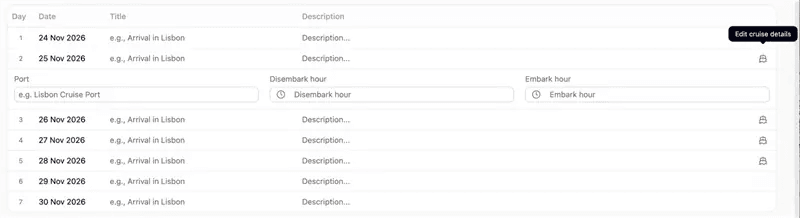
Crie os dias do itinerário, se ainda não existirem, veja Itinerário. Os dias que caem dentro do cruzeiro mostram um pequeno ícone de navio no fim da linha.
Clique no ícone de navio
Passe o rato para ver Editar detalhes do cruzeiro e clique. A linha abre três campos:
| Campo | O que indicar |
|---|---|
| Porto | O porto de escala desse dia, por exemplo Porto de cruzeiros de Lisboa |
| Hora de desembarque | Quando os passageiros saem do navio |
| Hora de embarque | Quando os passageiros têm de estar de volta a bordo |
Repita para cada dia
Preencha o porto e as horas de cada dia em que o navio faz escala. Os dias de navegação podem ficar vazios. Clique de novo no ícone para fechar os campos.
Isto dá ao cliente uma vista clara dia a dia do cruzeiro: onde está o navio, quanto tempo tem em terra e quando regressar. Escreva o título e a descrição do dia na mesma linha, como em qualquer outro dia do itinerário.
Separador Cruzeiro ou itinerário?
Use o separador Cruzeiro para os portos de embarque e desembarque do cruzeiro inteiro. Use o itinerário para o porto de cada dia e as horas em terra.
Particularidades
Erros Comuns
- Dar preço ao cruzeiro e às cabines. O preço do cruzeiro prevalece e as cabines ficam bloqueadas.
- Deixar os portos vazios. Os clientes esperam ver onde o cruzeiro começa e acaba.
- Pôr as condições de cancelamento em Notas. Use Política de cancelamento para que apareçam como condições.
O Que o Cliente Vê
O cruzeiro aparece com datas, portos e cabines no website, no e-mail e no PowerPoint. Veja o Painel de exportação.