

Exportar e Partilhar Propostas
O painel de exportação: galeria de imagens partilhada, emails com a imagem da agência, apresentações PowerPoint e websites de proposta, em cinco idiomas, todos gerados a partir dos mesmos dados da proposta.
A Ghloria transforma a sua proposta estruturada em materiais prontos para o cliente. Todas as exportações são geradas a partir dos dados da proposta na Ghloria, por isso itinerário, estadias, voos e preços mantêm-se coerentes quer o cliente receba um email, uma apresentação ou um website.
Fonte única de informação
Guarde as últimas alterações ao itinerário, alojamento e orçamento antes de exportar, para que todos os resultados reflitam a proposta atual.
O Painel De Exportação
No editor de propostas, clique em Exportar. O painel apresenta três métodos de exportação em Método de exportação. Na primeira vez que o abre, uma visita guiada de três passos mostra-os. Desligue as visitas com Mostrar tutoriais nas definições do perfil.
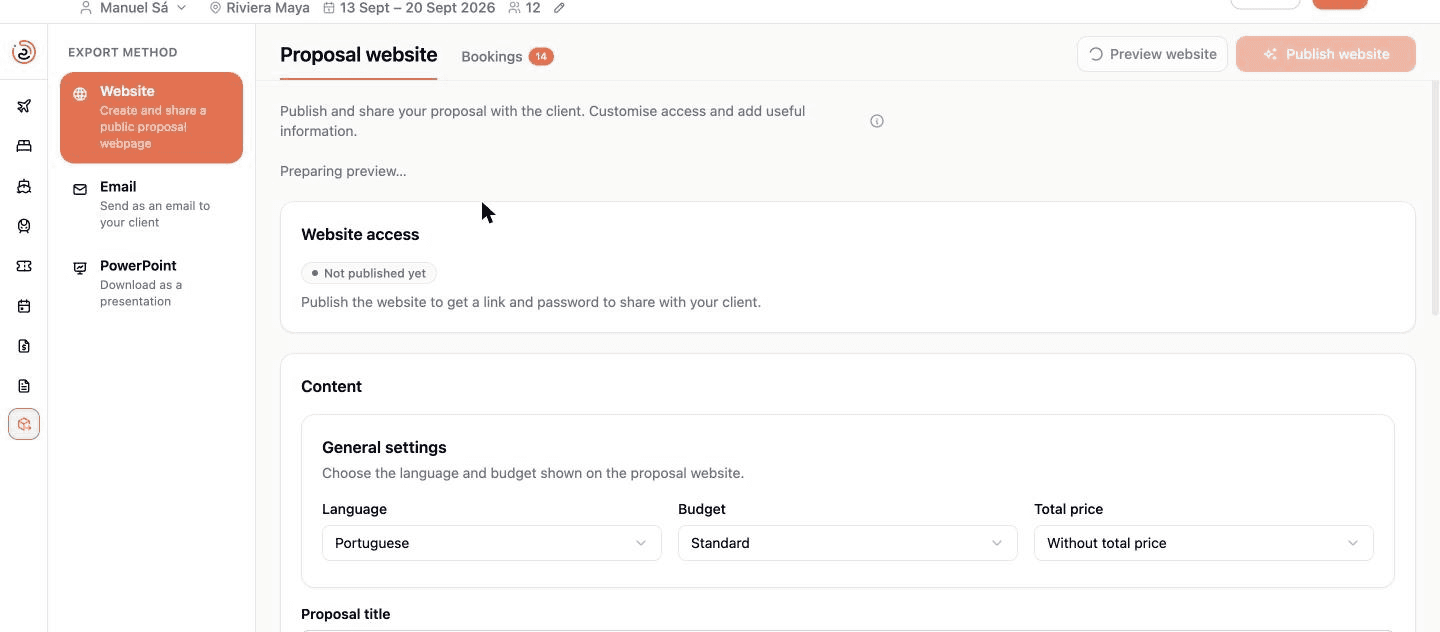
| Método | O que faz |
|---|---|
| Envia a proposta ao cliente como email com a imagem da agência. | |
| PowerPoint | Descarrega a proposta como apresentação .pptx editável. |
| Website | Cria e partilha uma página web pública da proposta. Consulte Website da Proposta. |
Cada método tem Configurações gerais para template, idioma e vista de orçamento: Standard, Cenários de orçamento ou Grupos de viajantes. Se os grupos de viajantes não somarem o total da viagem, a Ghloria avisa e continua com as contagens atuais.
Galeria: Uma Biblioteca De Imagens Para Todas As Exportações
A Galeria é a biblioteca de imagens partilhada por todas as exportações. Adicione as imagens uma vez e decida, no separador de cada exportação, como são usadas.
- Capa da proposta: partilhada pelas exportações Email e PowerPoint. Escolha-a entre as imagens disponíveis, as imagens de destinos ou as imagens do template.
- Bibliotecas por serviço: cada voo, hotel, cruzeiro e extra tem a sua biblioteca de imagens. As etiquetas indicam se uma imagem é Usada no PowerPoint ou Usada no website, e se é uma imagem da empresa ou da Ghloria.
- Ver o que falta: pesquise itens e filtre pelos que ainda precisam de imagens. Use Corrigir para completar um item sem imagens.
- Gravação: as alterações são guardadas automaticamente e podem ser anuladas. Se outra pessoa alterar as imagens ao mesmo tempo, a Ghloria mostra a versão mais recente.
Um hotel ou cruzeiro precisa de nome antes de lhe poder adicionar imagens.
Exportar Em Cinco Idiomas
As propostas podem ser exportadas em português, inglês, espanhol, francês e italiano, independentemente do idioma em que usa a Ghloria. Escolha o idioma em Configurações gerais.
Quando o idioma de exportação é diferente do idioma em que a proposta foi escrita, a Ghloria traduz o conteúdo da proposta para a pré-visualização e para o resultado final. A pré-visualização mostra A aguardar tradução… enquanto isto decorre. Se a tradução não estiver disponível, a pré-visualização usa o texto original e indica-o.
A mensagem inicial não é traduzida
A mensagem inicial de um PowerPoint ou email é usada exatamente como está escrita. Escreva-a no idioma da exportação.
Escolher Template, Idioma E Conteúdo
Em Configurações gerais, defina:
- Template: o desenho do e-mail, por exemplo Default Email.
- Idioma: português, inglês, espanhol, francês ou italiano.
- Orçamento: Padrão, Cenários de Orçamento ou Grupos de Viajantes.
- Preço total: Preço total e discriminado, Apenas preço total ou Sem preço total.
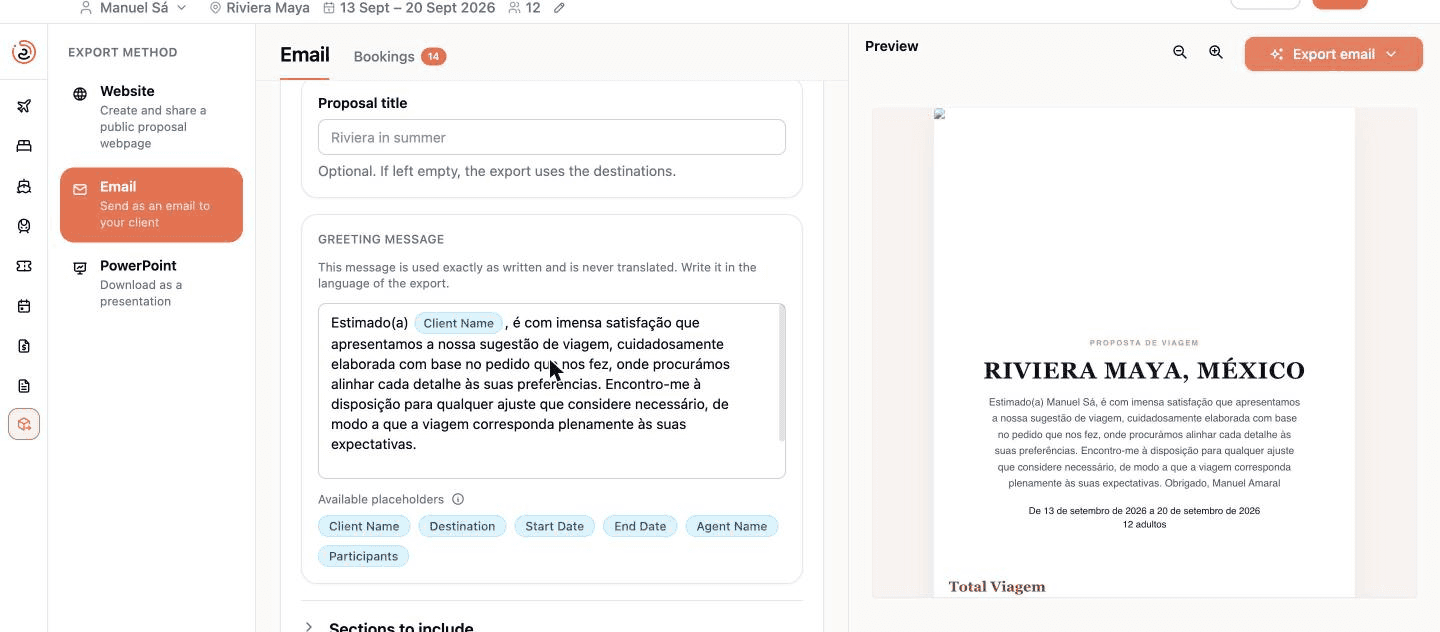
- Título da proposta: opcional. Se o deixar vazio, o e-mail usa os destinos.
Depois escreva a Mensagem inicial. É usada exatamente como a escreve e nunca é traduzida, por isso escreva-a no idioma da exportação. Clique num marcador para o inserir: Nome do Cliente, Destino, Data de Início, Data de Fim, Nome do Agente ou Participantes. Os valores são preenchidos a partir da proposta quando o e-mail é produzido.
Em Secções a incluir, escolha o que entra: imagem de capa, mensagem inicial, datas e viajantes, voos, alojamento, cruzeiros, transferes e extras, serviços incluídos e excluídos, preço total, seguro, notas importantes e rodapé. A capa da proposta é usada como Imagem do email no topo.
Pré-visualizar
Reveja o email na pré-visualização. A capa da proposta é usada no topo.
Enviar
Use Copiar/colar email para copiar o HTML para o seu cliente de email, ou Abrir no Outlook para abrir diretamente um rascunho. O Outlook requer a ligação da sua conta Outlook nas configurações de perfil.
PowerPoint
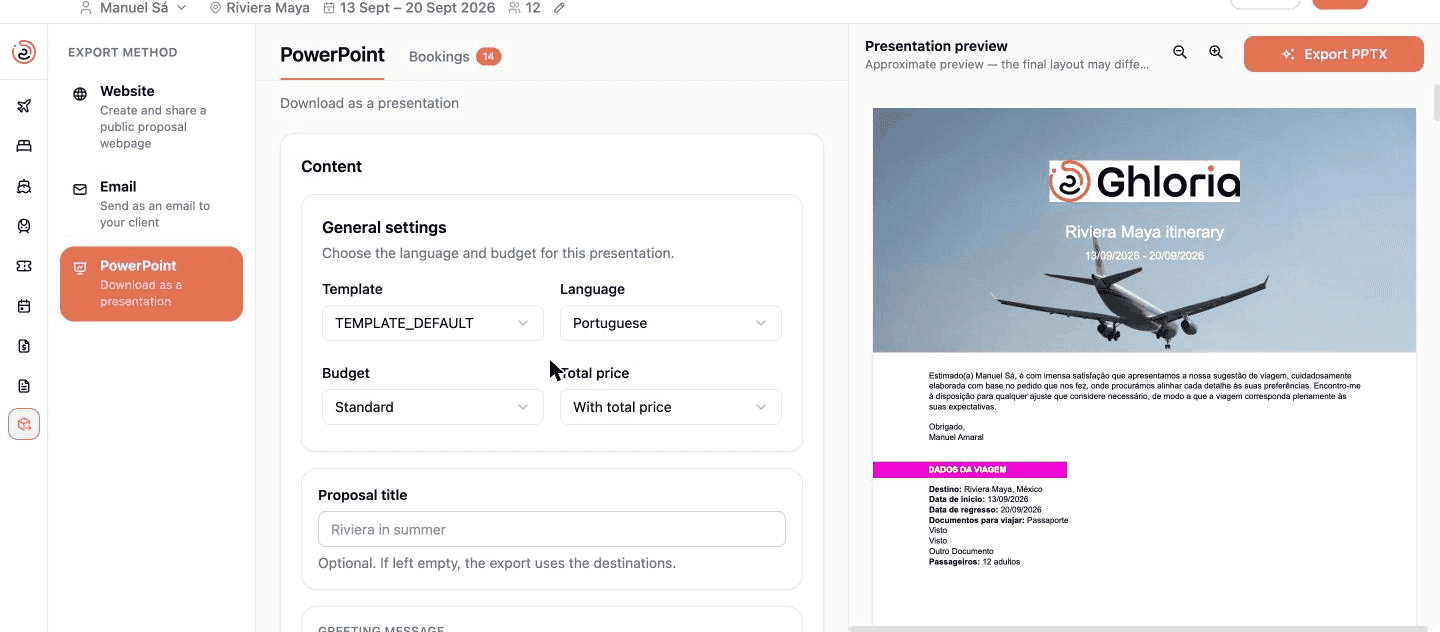
Escolha PowerPoint em Método de exportação para gerar uma apresentação .pptx editável. O painel tem duas colunas: as definições à esquerda e uma Pré-visualização da apresentação em direto à direita, com botões de zoom e Exportar PPTX no topo. A pré-visualização mostra A preparar a pré-visualização… durante alguns segundos enquanto os slides são desenhados.
Escolher As Configurações Gerais
Em Configurações gerais, defina:
- Template: o template PowerPoint da empresa. Os templates são configurados para a sua empresa pela Ghloria, por isso escolhe entre os ativos, por exemplo TEMPLATE_DEFAULT. Se não houver nenhum disponível, contacte support@ghloria.com.
- Idioma: português, inglês, espanhol, francês ou italiano.
- Orçamento: Padrão, Cenários de Orçamento ou Grupos de Viajantes.
- Preço total: Preço total e discriminado, Apenas preço total ou Sem preço total.
- Título da proposta: opcional. Se estiver vazio, a apresentação usa os destinos.
Escrever A Mensagem Inicial
Escreva a mensagem que abre a apresentação. É usada exatamente como a escreve e nunca é traduzida, por isso escreva-a no idioma da exportação. Clique num marcador para o inserir: Nome do Cliente, Destino, Data de Início, Data de Fim, Nome do Agente ou Participantes.
Escolher As Imagens Da Apresentação
Abra Imagens da apresentação e escolha uma imagem para cada voo, extra, alojamento e cruzeiro da apresentação. A capa da proposta passa a ser o slide de capa.
Definir A Aparência
Abra Marca em Aparência. Por predefinição, a apresentação usa a cor e a fonte da empresa. Para as alterar nesta proposta:
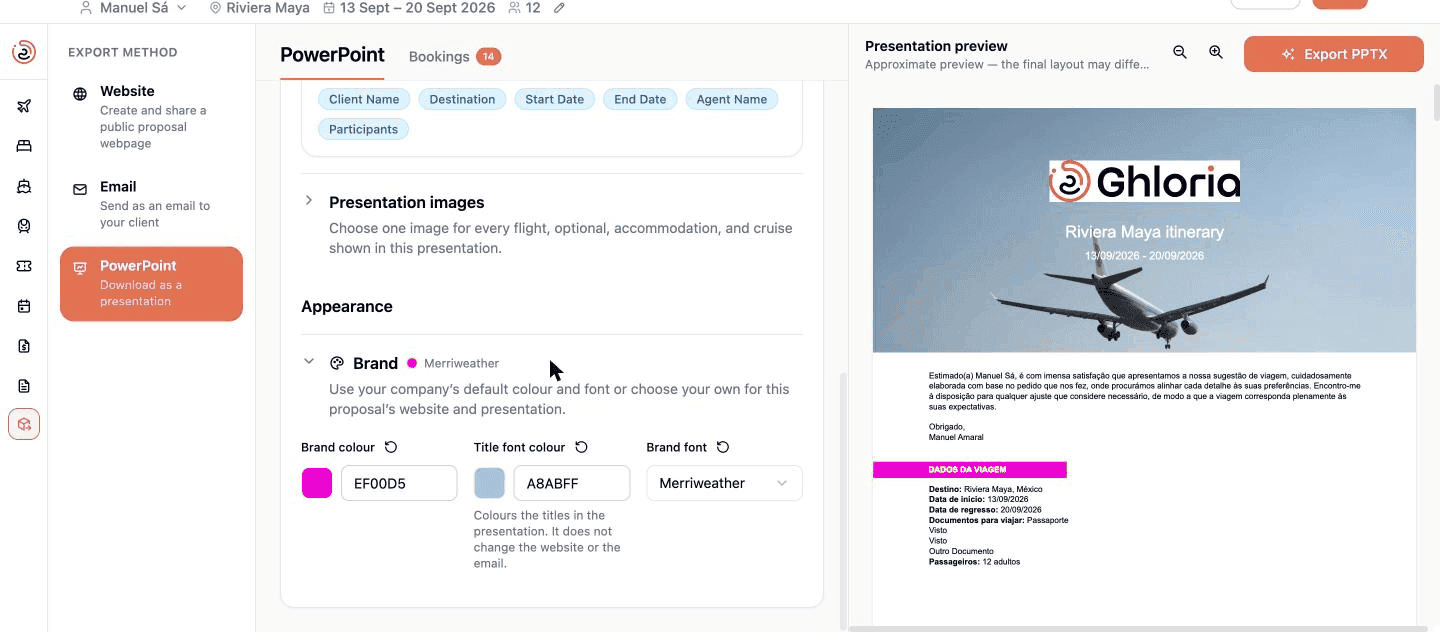
- Cor da marca: escreva um código hexadecimal como
EF00D5. - Cor da fonte do título: a cor dos títulos dos slides. Não altera o website nem o email.
- Fonte da marca: escolha o tipo de letra.
A pequena seta de reposição ao lado de cada campo volta ao valor predefinido da empresa.
Verificar A Pré-visualização
Percorra a pré-visualização para rever cada slide. Use as lupas para fazer zoom. É aproximada: o layout final pode diferir ligeiramente. Os slides são construídos a partir da própria proposta, por isso, para mudar o que um slide mostra, altere o voo, a estadia, o itinerário ou o orçamento de onde vem e a pré-visualização atualiza.
Exportar
Clique em Exportar PPTX. A geração pode demorar até 2 minutos, e o ficheiro é descarregado automaticamente. Antes de enviar a apresentação, confirme a taxa de câmbio e os documentos necessários que os slides mostram.
Registo De Entregas
A Ghloria mantém um registo de exportações que indica quem gerou cada apresentação, email ou website, dando visibilidade total à equipa. Acompanhe o resultado comercial através do estado da proposta.
Reservas
Cada método de exportação tem dois separadores: o próprio método e Reservas. As reservas acompanham que serviços da versão da proposta estão confirmados com os seus fornecedores.
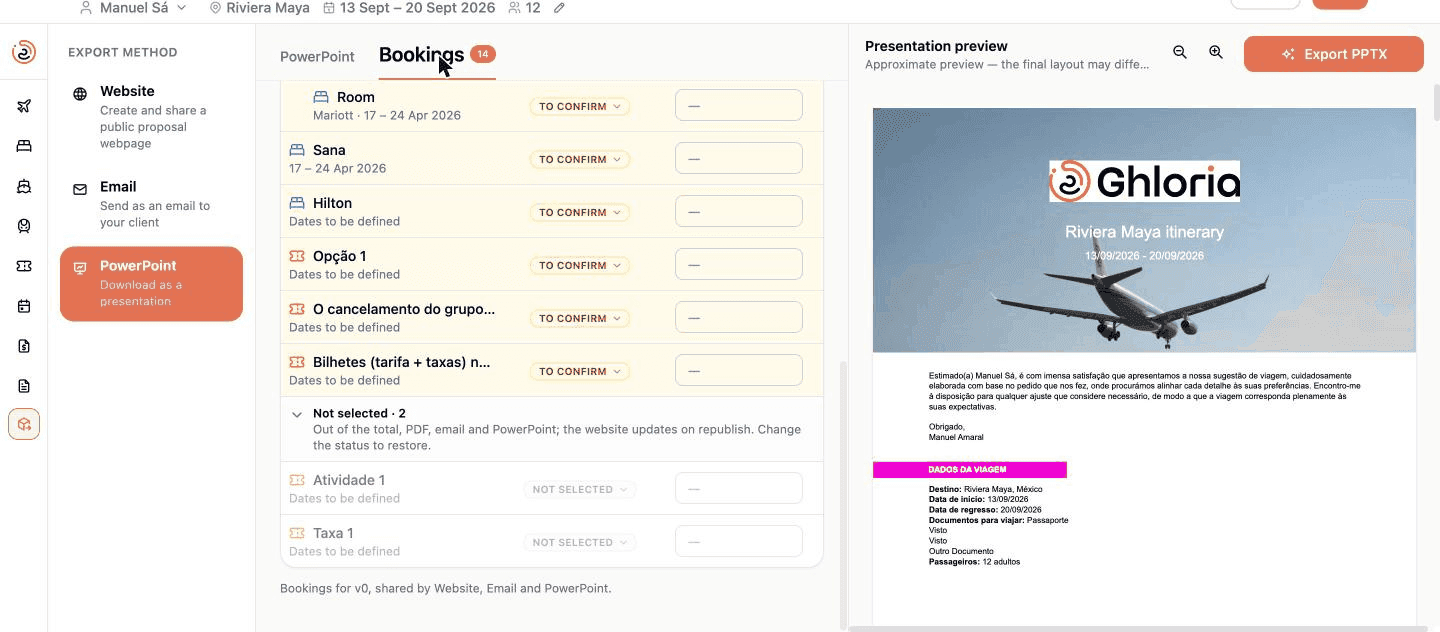
- A lista mostra cada serviço reservável com as respetivas datas, uma coluna Ref. para o código de confirmação do fornecedor e um estado, por exemplo Por confirmar, Pedidas, Confirmadas ou Não selecionadas. Clique num estado para o alterar e use o filtro para reduzir a lista.
- Confirmar todas confirma todos os serviços pendentes e Marcar todos por confirmar reverte. Quando um serviço muda depois de confirmado, aparece em Alterado desde a confirmação até clicar em Confirmar alterações.
- Os serviços Não selecionadas saem do total, do PDF, do email e do PowerPoint. O website atualiza ao republicar.
Em cada método, escolha Exportar com reservas para o cliente ver cada serviço como confirmado ou por confirmar. Marque Mostrar referências de reserva para incluir os códigos de confirmação dos fornecedores: no email, ou no website, protegido pela palavra-passe. Um website publicado atualiza-se sozinho quando altera um estado.
Preços Avançados: Cenários, Grupos e Opções
Orçamente uma proposta para vários tamanhos de grupo, divida custos entre grupos de viajantes ou ofereça ao cliente uma escolha de opções.
Website da Proposta
Publique uma proposta como página web protegida por palavra-passe, que o cliente abre em qualquer dispositivo, com estado de sincronização, troca de versão, documentos do cliente e download em PDF.