

O Editor de Propostas
Um roteiro do editor onde constrói uma proposta: o cabeçalho, os separadores, a gravação, a importação e o menu Mais ações.
O editor é onde uma proposta é construída. Abre-o com Editar versão selecionada na página da proposta, ou ao criar uma nova viagem. Tudo o que pertence a uma versão está aqui: os dados da viagem, os serviços, o itinerário, o preço e a exportação.
O Cabeçalho
O cabeçalho mantém-se visível enquanto trabalha.
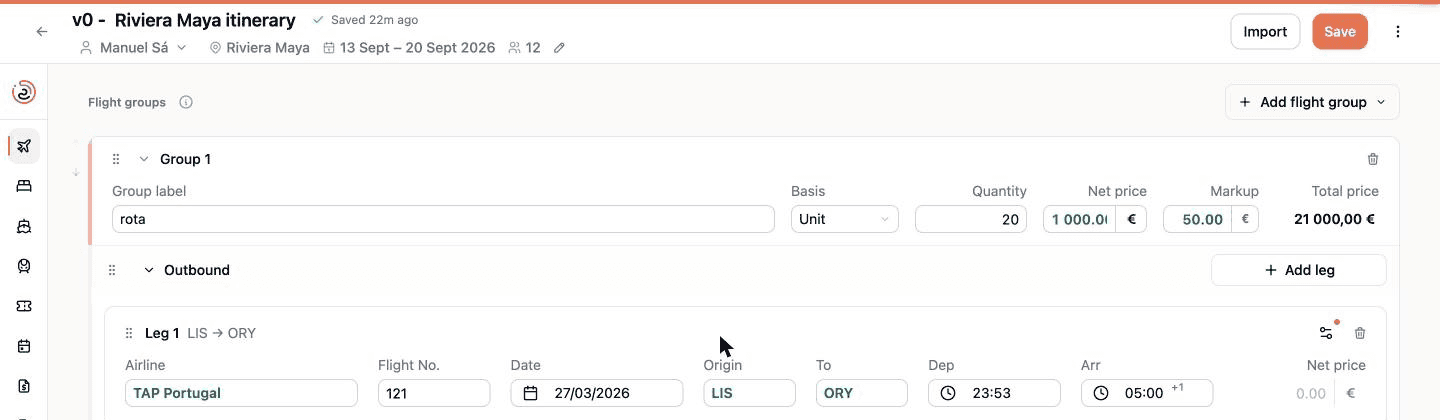
| Elemento | O que faz |
|---|---|
| Seta para trás | Volta à página da proposta. |
| Versão e nome | Por exemplo v0 - Riviera Maya itinerary. O número indica a versão que está a editar. |
| Estado de gravação | Guardado 11:17 PM significa que as últimas alterações estão guardadas. A Ghloria guarda enquanto trabalha, e Guardar força uma gravação imediata. |
| Cliente | Uma lista com o cliente da proposta. Altere-o para associar a proposta a outro cliente. |
| Destino, datas e viajantes | Um resumo da viagem. Clique no lápis para o editar (veja abaixo). |
| Importar | Lê um documento de fornecedor, um e-mail ou um itinerário Galileo para a proposta. Veja Importar documentos. |
| Guardar | Guarda o rascunho agora. |
| Mais ações (⋮) | Experimentar o novo construtor (planeie a viagem dia a dia, com todos os serviços numa só vista) e Limpar dados (esvazia a proposta, por isso use com cuidado). |
Editar os Detalhes da Viagem
Clique no lápis junto ao destino, às datas e aos viajantes para abrir Editar detalhes da viagem:
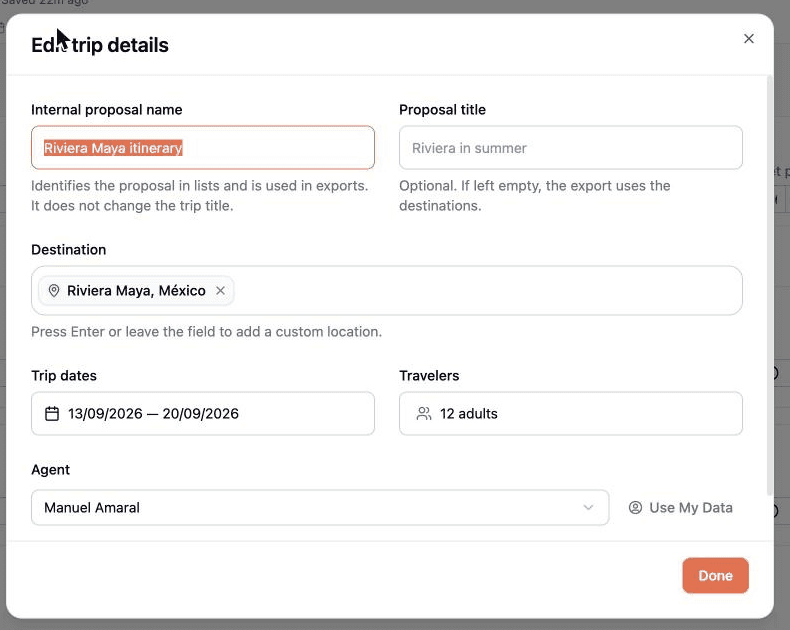
- Nome interno da proposta: identifica a proposta nas listas e nas exportações. Não altera o título da viagem.
- Título da proposta: opcional. Se o deixar vazio, as exportações usam os destinos como título.
- Destino: escolha no catálogo de localizações. Para acrescentar um local que não esteja no catálogo, escreva-o e prima Enter. Pode juntar vários destinos numa viagem com várias cidades.
- Datas da viagem: início e fim. A data de fim tem de ser igual ou posterior à de início.
- Viajantes: o número de adultos e crianças. Os cenários de preço e os grupos de viajantes partem deste número, veja Fundamentos do orçamento.
- Agente: o consultor que o cliente deve contactar. Clique em Usar os meus dados para preencher com os seus dados e confirme o Email / Telefone.
Clique em Concluir para aplicar as alterações, ou em Fechar para sair sem aplicar.
Os Separadores
Use a barra de ícones à esquerda do editor. Passe o rato sobre um ícone para ver o nome.
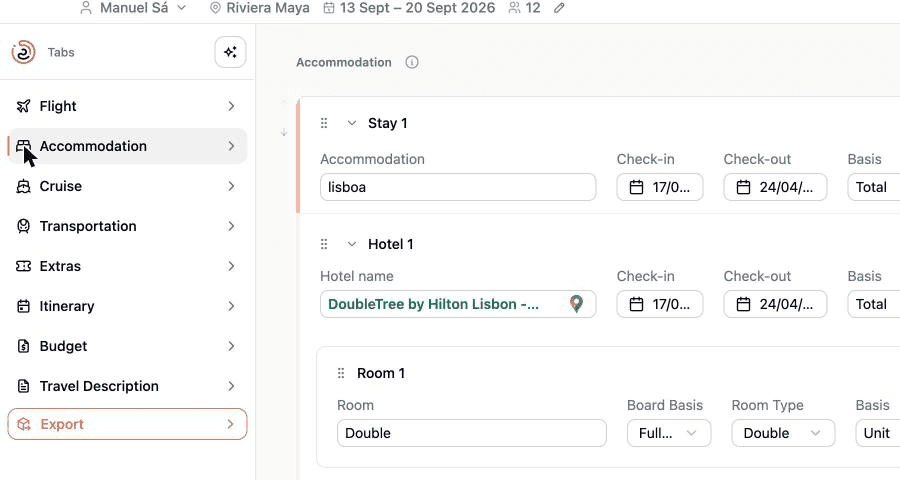
| Separador | Use-o para |
|---|---|
| Voo | Criar grupos de voo, com rotas, percursos e troços. |
| Alojamento | Adicionar estadias, hotéis e quartos. |
| Cruzeiro | Adicionar cruzeiros e cabines. |
| Transportes | Adicionar grupos de transporte terrestre e outros. |
| Extras | Adicionar atividades, tours, transferes, restaurantes, bilhetes e outros serviços. |
| Itinerário | Planear os dias e associar pontos de interesse. |
| Orçamento | Definir preços, margem e descontos. |
| Descrição de Viagem | Escrever o que está incluído, o que não está, seguro, documentos necessários e notas. |
| Exportar | Pré-visualizar e enviar a proposta como website, e-mail ou PowerPoint. |
Pode ligar diretamente a um separador: o endereço do editor termina em tab=budget, tab=description e assim por diante, por isso um colega abre o mesmo separador em que está.
Descrição de Viagem
Este separador guarda a parte escrita da oferta. Cada secção abre com Expand:
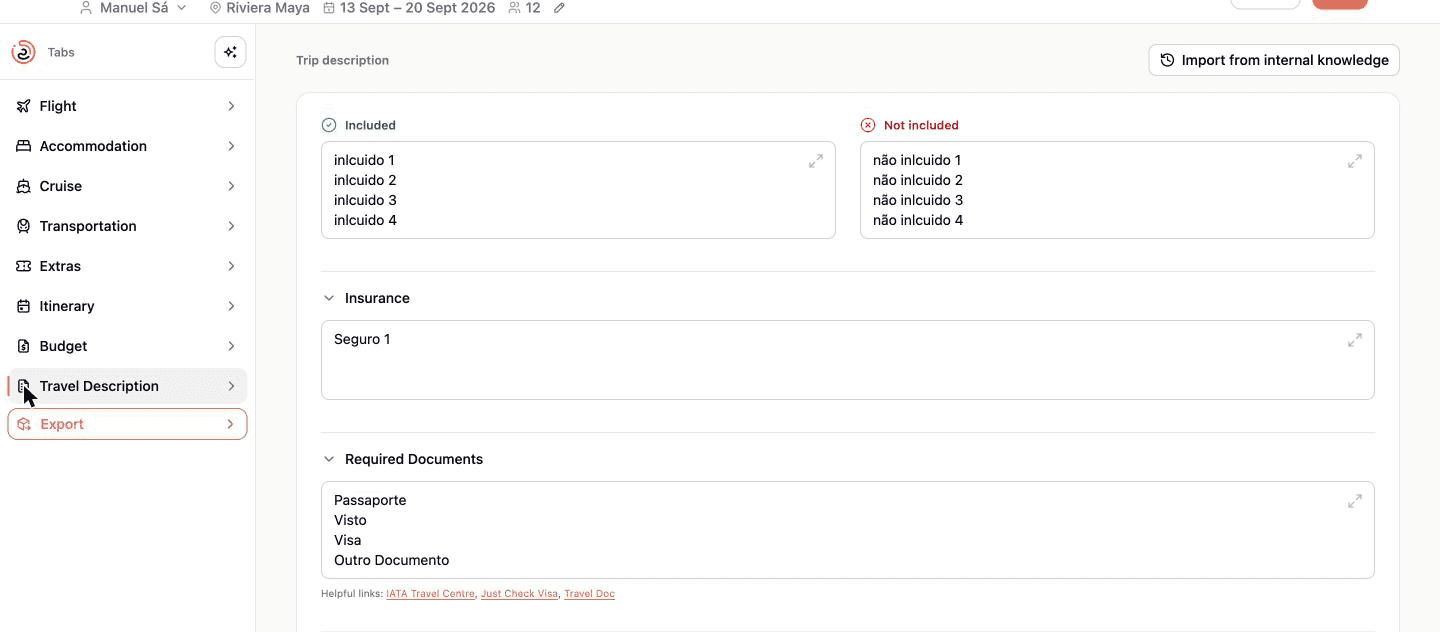
- Incluído e Não incluído: o que o preço cobre e o que não cobre.
- Seguro: a informação de seguro de viagem para o cliente.
- Documentos Necessários: passaportes, vistos e vacinas. Uma linha de ligações úteis (IATA Travel Centre, Just Check Visa, Travel Doc) ajuda a confirmar as regras do destino. Esta secção é para a sua equipa.
- Notas importantes: pontos que o cliente tem de saber.
- Notas do consultor: notas internas que os clientes nunca veem.
Importar do conhecimento interno preenche o texto a partir das notas que a agência mantém sobre o destino, veja Detalhe do destino.
Trabalhar em Segurança
- As alterações a uma versão gerada estão bloqueadas. Abra a versão editável, ou crie uma nova, veja Versões da Proposta.
- Uma versão marcada como Adjudicado ou Perdido fica bloqueada até mudar o estado.
- Se o editor indicar que não conseguiu carregar a proposta, volte à lista de propostas, reabra-a e tente de novo. O trabalho guardado não se perde.