

Painel
Como interpretar o painel da Ghloria: cartões de pipeline, a sua lista A fazer, atividade das viagens, caixa de entrada Outlook e viagens recentes.
O painel é a vista principal do seu workspace Ghloria. Mostra o estado do pipeline, o que precisa da sua atenção hoje e as viagens mais recentes, sem necessidade de abrir registos individuais.
O Cabeçalho
A barra no topo da página controla o que o painel mostra:
- Sino: abre as suas notificações. O número indica quantas estão à espera.
- Período: define o intervalo dos cartões, do gráfico e das viagens recentes.
- Idioma: muda o idioma da Ghloria.
- Empresa: aparece se pertencer a mais do que uma empresa. Use-a para alternar entre elas.
- Agentes: aparece se puder ver a equipa. Use-o para limitar o painel a um consultor.
Cartões de Pipeline
A linha superior mostra quatro cartões para o período selecionado:

As capturas de ecrã estão em inglês.
| Cartão | O que mede | |
|---|---|---|
| 1 | Valor em pipeline | Valor total das viagens a aguardar decisão do cliente |
| 2 | Pedidos | Viagens a aguardar proposta |
| 3 | A aguardar decisão do cliente | Viagens cuja proposta foi enviada ao cliente |
| 4 | Vendidas | Viagens marcadas como vendidas |
Estes cartões seguem os estados de viagem usados em toda a Ghloria: Pedido, Aguarda decisão cliente, Adjudicado, Perdido e Anulado.
A Fazer
O cartão A fazer lista o que precisa da sua atenção agora:

As capturas de ecrã estão em inglês.
| Controlo | O que faz | |
|---|---|---|
| 1 | Os meus / Equipa | Alterna entre os seus acompanhamentos e os de toda a equipa (apenas para quem pode ver a equipa) |
| 2 | Nova tarefa | Adiciona uma tarefa |
| 3 | Ver todas | Abre a página completa de Tarefas |
| 4 | Clientes a contactar | Expande os acompanhamentos listados abaixo |
O que o cartão lista:
- Tarefas para hoje: tarefas atrasadas ou para hoje. Conclua-as, adie-as (amanhã, daqui a 3 dias, próxima semana ou uma data à sua escolha) ou abra a tarefa para a editar.
- À espera de resposta: propostas enviadas a clientes sem resposta, com o número de dias desde o envio.
- Sem contacto recente: clientes sem contacto registado há algum tempo, incluindo clientes nunca contactados.
Numa linha de acompanhamento, clique em Registar contacto para registar uma chamada, email ou reunião. Os nomes do cliente e da viagem ligam diretamente às respetivas páginas.
A opção Equipa só está disponível para utilizadores que podem ver a equipa.
Atividade das Viagens
O gráfico mostra os resultados das viagens ao longo do tempo: a aguardar decisão do cliente, adjudicadas, anuladas e perdidas. Use o seletor de período no topo da página para o alterar:
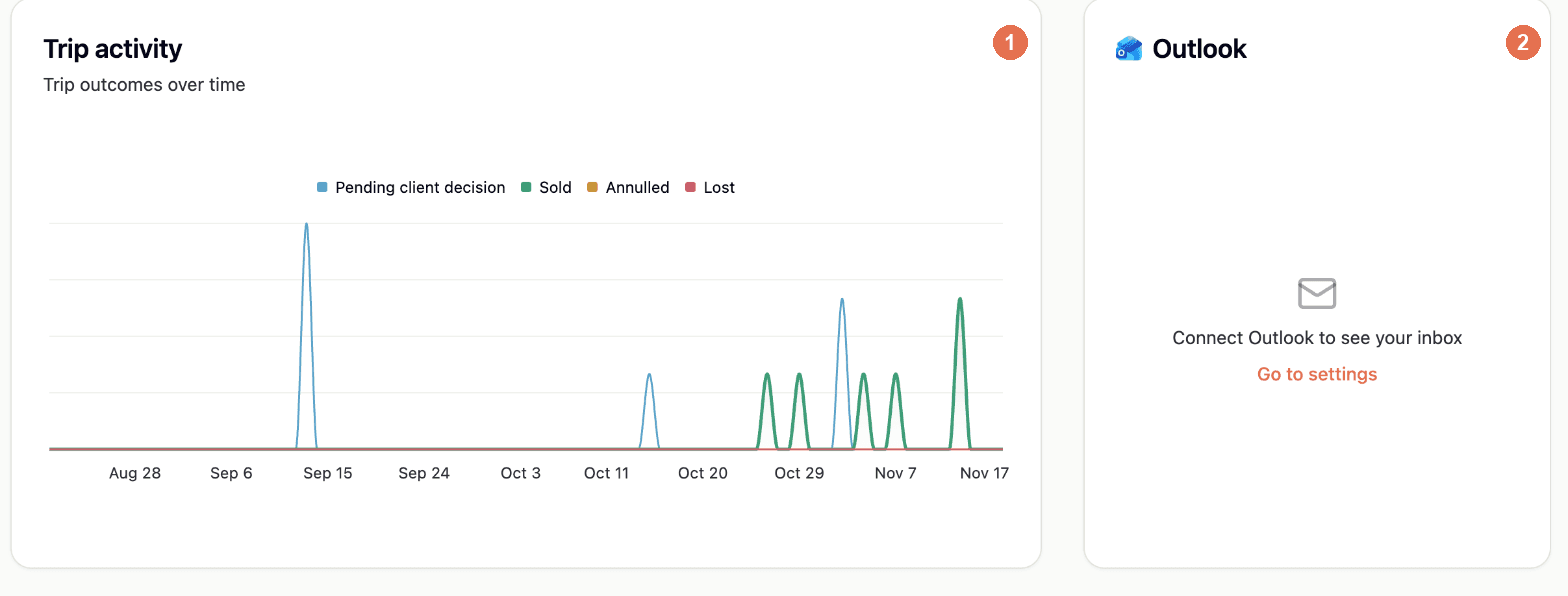
As capturas de ecrã estão em inglês. O gráfico é o 1 e o painel Outlook é o 2.
| Período | O que mostra |
|---|---|
| Últimos 7 dias | Atividade da última semana |
| Últimos 30 dias | Atividade do último mês |
| Últimos 3 meses | Atividade do último trimestre |
| Desde sempre | Todo o histórico do workspace |
O período também se aplica aos cartões de pipeline e à tabela de viagens recentes.
Caixa de Entrada Outlook
Ao lado do gráfico, o painel Outlook mostra a sua caixa de entrada para que possa trabalhar a partir dos emails dos clientes sem sair da Ghloria. Pode escolher uma pasta, pesquisar e atualizar. Clique num email para o pré-visualizar e use Importar para proposta para trazer o seu conteúdo (incluindo anexos) para uma proposta nova ou existente.
Se o Outlook não estiver ligado, o painel apresenta uma ligação para as Configurações para o ligar.
Viagens Recentes
A tabela de Viagens Recentes mostra as últimas viagens em que trabalhou, com título, cliente, agente, destino, estado, datas, número de propostas e valor.
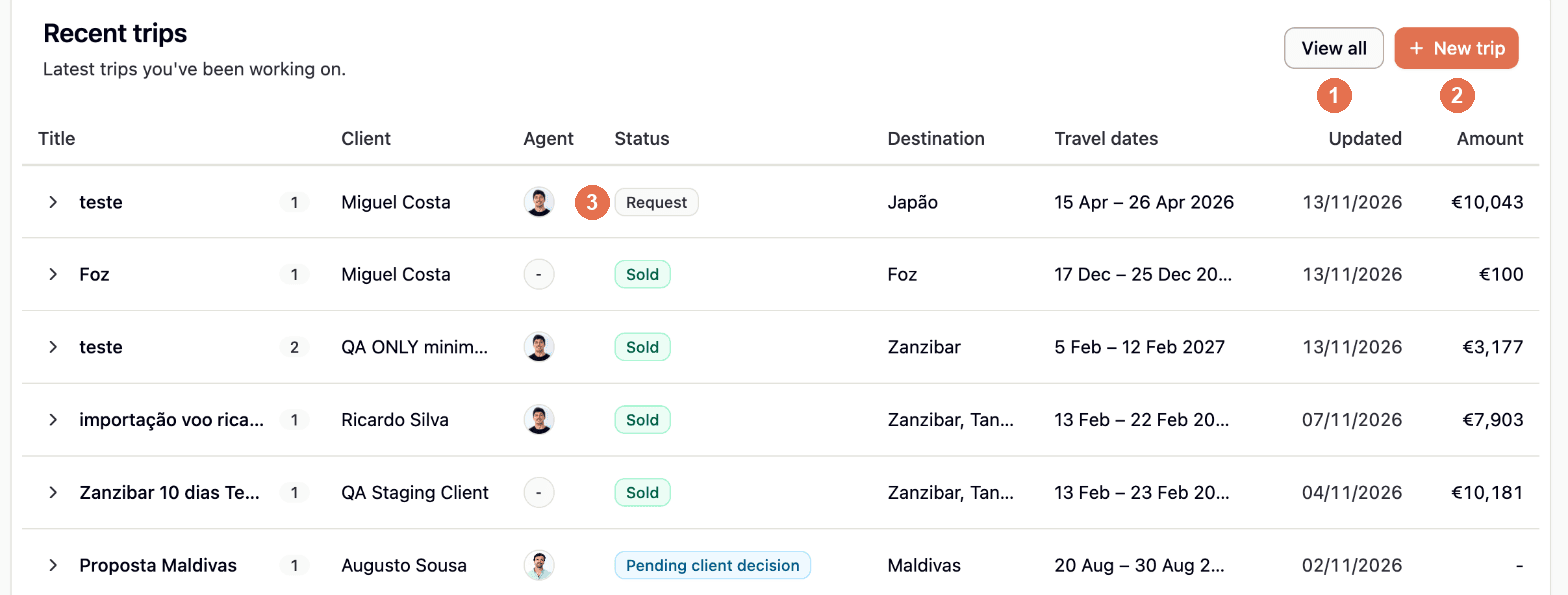
As capturas de ecrã estão em inglês.
- Ver todas abre a lista completa de viagens.
- Nova viagem cria uma viagem.
- Clique numa linha para abrir a viagem. O número junto ao título é o número de propostas que contém.
Filtrar por Agente
Os utilizadores que podem ver a equipa têm um filtro de agente. Selecione um agente para limitar os cartões, o gráfico e as viagens recentes ao trabalho dessa pessoa. Limpe o filtro para voltar à vista completa do workspace.
Os restantes utilizadores veem automaticamente apenas as suas próprias viagens e propostas.
Estados Vazio e de Erro
- Um workspace novo sem viagens mostra um estado vazio em vez dos cartões e do gráfico. Crie um primeiro cliente, viagem e proposta para o preencher. O cartão A fazer continua visível.
- Se o painel não carregar, é apresentada uma opção para tentar novamente. O seu trabalho não se perde.
Próximos Passos
- Clique numa linha de viagem para abrir essa viagem
- Abra Tarefas na barra lateral para ver a lista completa
- Abra Propostas para criar ou gerir propostas
- Abra Clientes para gerir o diretório de clientes