

Viagens
Como funcionam as viagens como contentores operacionais dos planos de viagem dos clientes e das propostas associadas na Ghloria.
Uma viagem é o contentor operacional do plano de viagem de um cliente. Reúne o registo do cliente, o destino, as datas e uma ou mais propostas, que são o espaço comercial onde vivem o preço e o itinerário.
Use as viagens para manter num só lugar todas as opções comerciais do mesmo plano de viagem de um cliente, mesmo quando trabalha em várias versões ou alternativas.
A Lista de Viagens
Abra Viagens na barra lateral para ver todas as viagens a que tem acesso. O contador sob o título indica, por exemplo, 50 de 58 viagens correspondem aos filtros, e a tabela mostra 50 viagens por página.
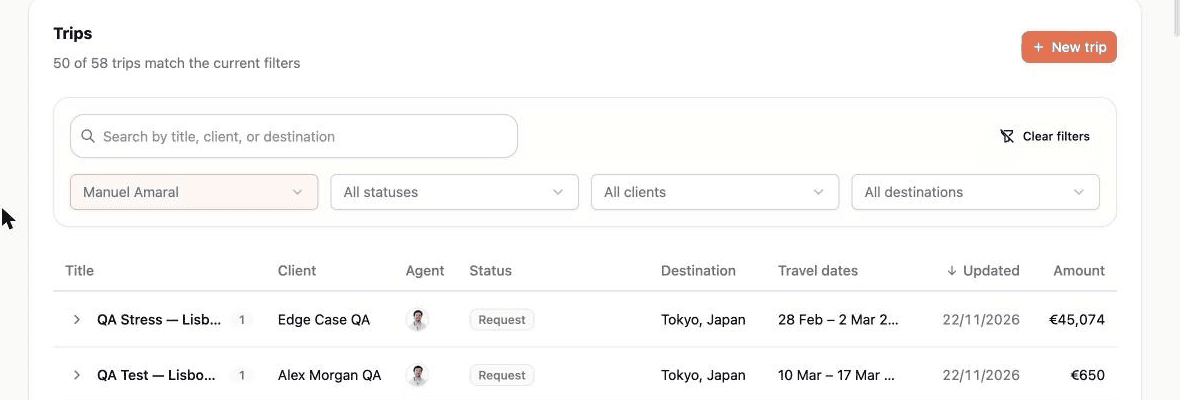
| Coluna | O que mostra |
|---|---|
| Título | O título de trabalho da viagem, com um pequeno número ao lado: quantas propostas a viagem contém |
| Cliente | O cliente a que a viagem pertence |
| Agente | O consultor responsável |
| Estado | O estado das propostas da viagem (veja Estado da Viagem) |
| Destino | Um ou mais destinos, retirados das propostas |
| Datas da viagem | Datas de início e fim, ou - quando ainda não estão definidas |
| Atualizada | Quando a viagem foi alterada pela última vez |
| Valor | O valor da viagem (veja Valor da Viagem), ou - quando não existe |
Use os quatro filtros acima da tabela para reduzir a lista: Agente, Estado, Cliente e Destino. Os filtros combinam-se, por isso pode pedir "viagens vendidas deste cliente". Clique em Limpar filtros para recomeçar. Clique numa linha para abrir a viagem e use Nova viagem para criar uma.
Se um filtro não devolver resultados, a tabela di-lo em vez de mostrar uma página vazia. Limpe um filtro para alargar a pesquisa.
Viagens vs Propostas
| Viagem | Proposta | |
|---|---|---|
| O que é | O contentor operacional de uma viagem de cliente | A oferta comercial estruturada dentro desse contentor |
| Reúne | Cliente, destino, datas, tarefas, comunicação, documentos, propostas associadas | Voos, alojamento, cruzeiros, itinerário, extras, orçamento |
| Visibilidade | Interna: apenas o workspace | Pode ser partilhada com o cliente através de um website de proposta |
| Quantidade | Uma viagem por pedido de viagem do cliente | Várias propostas por viagem |
Uma viagem pode conter várias propostas, por exemplo, uma opção económica e uma premium para a mesma viagem ao Japão. Cada proposta é editada de forma independente, mas todas pertencem ao mesmo registo de viagem.
Criar uma Viagem
Clique em Nova viagem
Clique em Nova viagem no topo da barra lateral, ou em Nova viagem na página de Viagens ou no painel.
Preencha o formulário
- Título da viagem (obrigatório): um título de trabalho, por exemplo "Japão Primavera 2026" ou "Lua de mel em Marrocos".
- Cliente (obrigatório): escolha um cliente existente na pesquisa, ou introduza diretamente no formulário o nome, email e telefone de um novo cliente. Todas as propostas de uma viagem pertencem ao mesmo cliente.
- Idioma: o idioma predefinido das propostas da viagem.
Criar
A Ghloria cria a viagem e a sua primeira proposta, e abre o editor de propostas para que possa começar a trabalhar de imediato. Para ver a própria viagem, abra-a em Viagens.
Página de Detalhe da Viagem
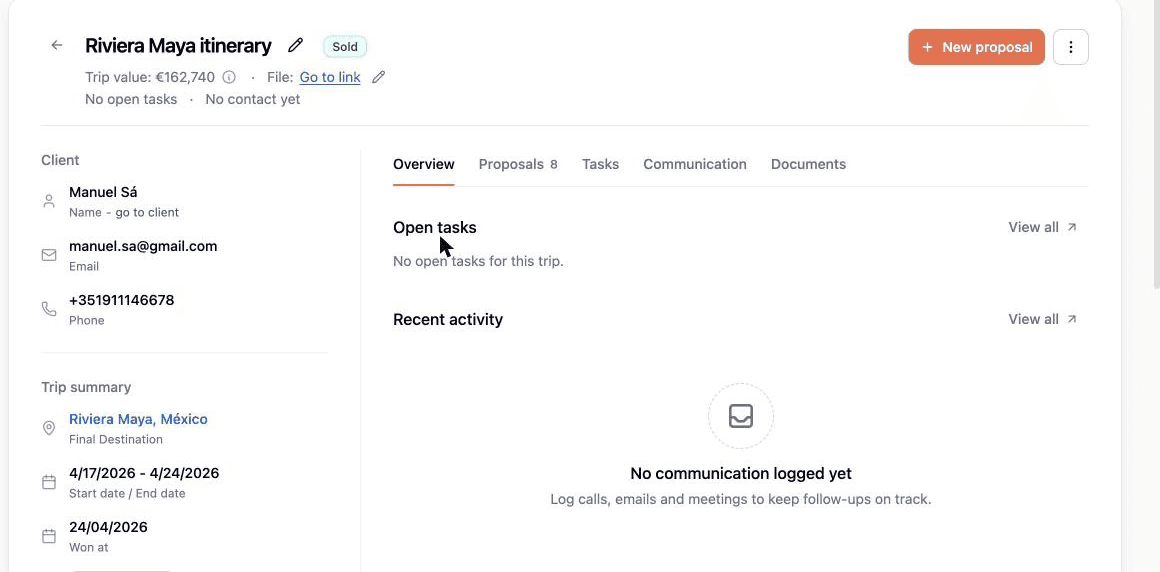
A página da viagem está organizada em cinco separadores:
| Separador | O que mostra |
|---|---|
| Resumo | Tarefas abertas, atividade recente e as propostas da viagem com os respetivos estados, cada uma com uma ligação Ver tudo para o separador correspondente |
| Propostas | Todas as propostas da viagem, com agente, destino, estado, última atualização e valor. Clique numa linha para a abrir |
| Tarefas | Tarefas desta viagem, também disponíveis no separador Tarefas do cliente |
| Comunicação | O registo de chamadas, emails e reuniões desta viagem |
| Documentos | Documentos associados à própria viagem, separados dos ficheiros de cada proposta |
Tarefas e Comunicação precisam de um cliente associado. Se a viagem não tiver nenhum, a Ghloria pede que associe um primeiro.
No topo da página, Nova proposta acrescenta uma proposta a esta viagem, Ligar propostas associa propostas existentes e Eliminar viagem remove-a (ver abaixo).
O Cabeçalho da Viagem
No topo da página da viagem pode:
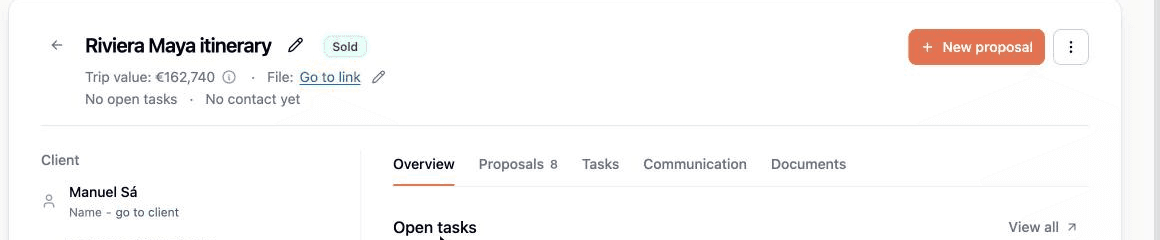
- Mudar o nome da viagem: clique no lápis junto ao título, escreva o novo nome e confirme.
- Ler o selo de estado: mostra o estado das propostas da viagem, por exemplo Adjudicado.
- Ver o valor: Valor da viagem (ou Valor potencial da viagem) aparece sob o título. Passe o rato no ícone de informação para ver como é calculado.
- Ligar o ficheiro da viagem: o campo File guarda um endereço web, por exemplo o ficheiro da viagem no seu sistema de reservas ou de contabilidade. Clique no lápis, cole o endereço e confirme com o visto (ou cancele com a cruz). Depois de guardado, aparece como ligação que abre num novo separador.
- Ver a linha de resumo: sob o título, uma linha curta indica se a viagem tem tarefas em aberto e se já foi registado algum contacto.
- Iniciar outra proposta: Nova proposta acrescenta uma proposta a esta viagem.
Adicionar Documentos
Arraste um documento para qualquer parte da página da viagem. A Ghloria pergunta o que fazer com ele:
- Criar nova proposta a partir do documento: inicia uma nova proposta e importa o documento para ela. A viagem precisa de um cliente associado.
- Adicionar documento à viagem: guarda-o no separador Documentos da viagem.
Valor da Viagem
O valor mostrado na página da viagem e na lista de viagens é a média das propostas abertas da viagem. Chama-se Valor potencial da viagem enquanto a viagem está aberta. Quando pelo menos uma proposta associada fica Adjudicado, o nome passa a Valor da viagem.
O número reflete a intenção comercial, e não um valor de reserva confirmado, até uma proposta ser adjudicada. As viagens cujas propostas estão Perdido ou Anulado não mostram valor.
Ligar Propostas a uma Viagem
Use Ligar propostas na página da viagem para selecionar propostas do mesmo cliente. A lista mostra quais já estão nesta viagem e quais pertencem a outra viagem ou a nenhuma.
Uma proposta só pode pertencer a uma viagem de cada vez. Ligar uma proposta que está noutra viagem move-a. A viagem de onde sai é mantida, mesmo que fique sem propostas.
Pode também acrescentar uma nova proposta a uma viagem com Nova proposta, para apresentar uma alternativa.
Estado da Viagem
Uma viagem não tem estado próprio. Mostra o estado das suas propostas: Pedido, Aguarda decisão cliente, Adjudicado, Perdido ou Anulado. Para o alterar, altere o estado da proposta associada. Veja Versões da Proposta para saber como os estados evoluem.
Eliminar uma Viagem
Ação destrutiva
Eliminar uma viagem elimina também todas as propostas associadas. Esta ação não pode ser anulada depois de confirmada.
- Consultores: escolher Pedir eliminação cria um pedido de eliminação pendente. A viagem continua acessível e o consultor pode usar Cancelar pedido de eliminação a qualquer momento. Os Gestores são notificados através do sino no cabeçalho para aprovar ou recusar. Para mais detalhes, veja Funções e Permissões.
- Gestores: podem eliminar viagens diretamente ou analisar os pedidos pendentes submetidos pela equipa.
Duplicar uma Proposta
Para iniciar uma nova viagem a partir de uma proposta existente, duplique-a. A Ghloria abre o formulário de Nova viagem com o título e o idioma da proposta, e escolhe o cliente. O conteúdo da proposta é copiado para a primeira proposta da nova viagem.