

A Página da Proposta
Um roteiro da página onde chega ao abrir uma proposta: resumo do orçamento, versões, agente, dados da viagem e cliente, e como começar a editar.
Abrir uma proposta a partir da lista de Propostas, ou de uma viagem, leva-o à página da proposta. É uma vista para ler primeiro: confirma o preço, a versão e as pessoas envolvidas, e depois escolhe se edita a versão ou cria uma nova. A proposta em si constrói-se no editor, que abre a partir daqui.
A Lista de Propostas
Abra Propostas na barra lateral para ver todas as propostas a que tem acesso, de todas as viagens. Funciona como a lista de Viagens: um contador como 50 de 58 propostas correspondem aos filtros, os mesmos quatro filtros (Agente, Estado, Cliente, Destino) com Limpar filtros, e 50 linhas por página.
Colunas: Título, Cliente, Agente, Estado, Destino, Datas da viagem, Atualizada e Valor. Clique numa linha para abrir a proposta, ou em Nova proposta para criar uma.
Viagens ou propostas?
Use Viagens quando pensa em clientes e percursos. Use Propostas quando quer ver cada oferta isoladamente, por exemplo para encontrar todas as propostas ainda à espera de decisão do cliente.
O Que a Página Mostra
De cima para baixo:
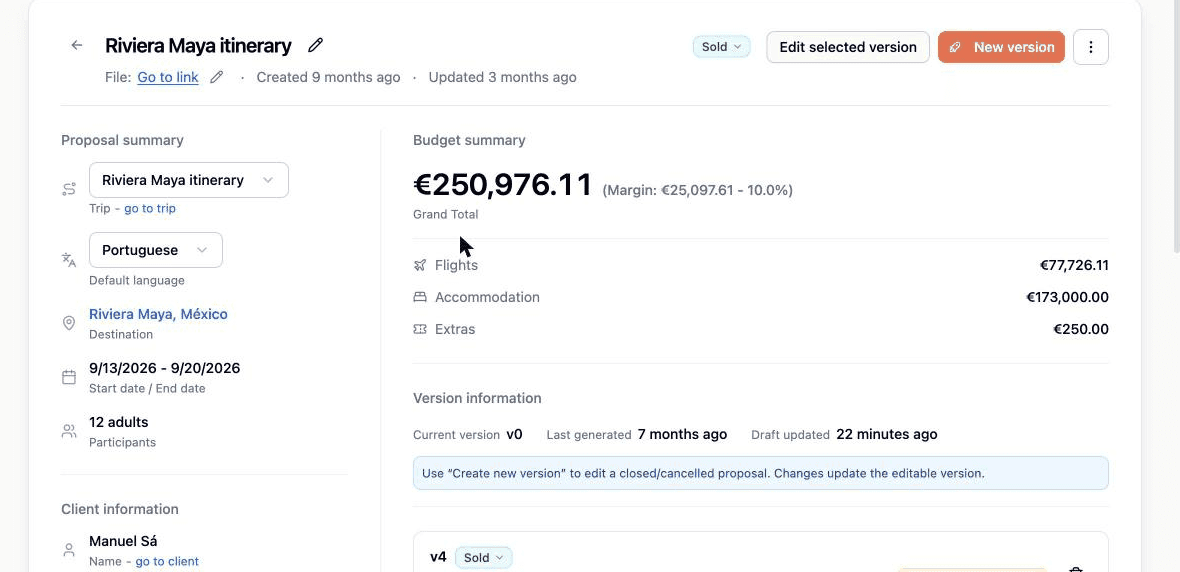
Título, estado e ações
A seta volta à lista anterior. Clique no lápis para mudar o nome da proposta. O selo de estado (Pedido, Aguarda decisão cliente, Adjudicado, Perdido ou Anulado) abre o menu de estado, veja Versões da Proposta. Sob o título encontra a ligação File e quando a proposta foi criada e atualizada.
Os dois botões à direita são as ações principais:
- Editar versão selecionada abre o editor na versão que escolheu.
- Nova versão cria uma nova versão da proposta.
Resumo do orçamento
O Total Geral é o preço final, com a margem em valor e percentagem ao lado. Por baixo, o preço aparece dividido por categoria: Voos, Alojamento, Extras e Cruzeiros. É apenas um resumo: para alterar um preço, abra o editor e use o separador Orçamento, veja Fundamentos do orçamento.
Informação de versões
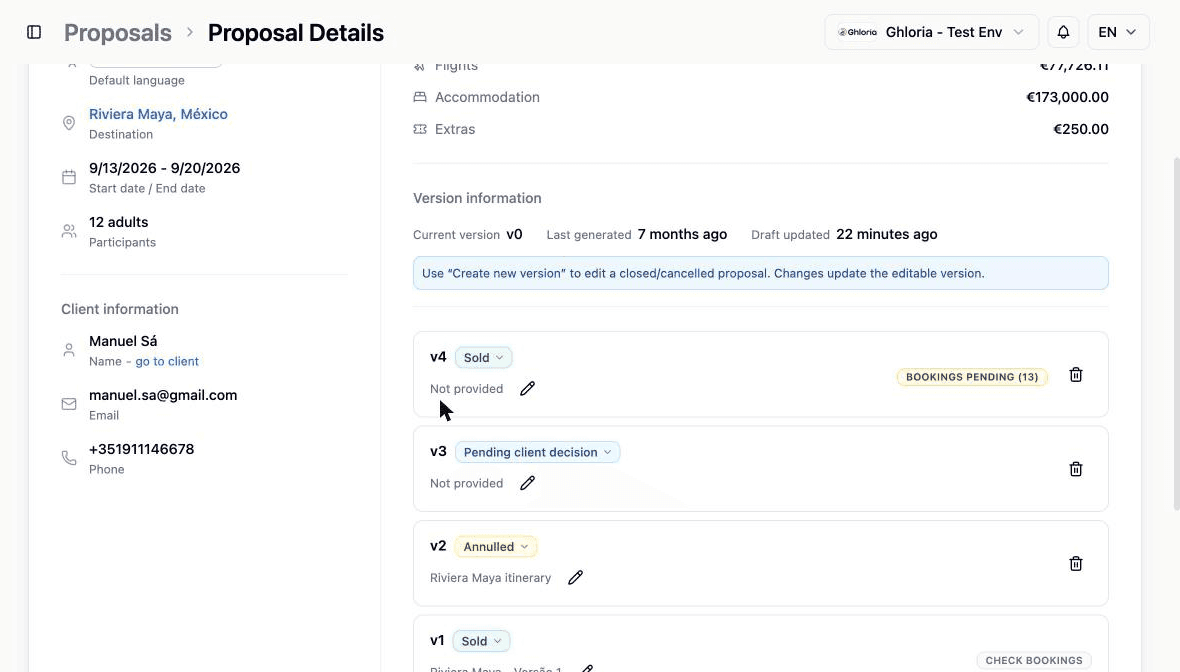
Mostra a Versão atual (por exemplo v1 (Gerada)), quando foi a Última geração e quando foi atualizado o Rascunho. Por baixo, cada versão aparece num cartão com o estado e uma nota interna que pode editar com o lápis.
Informações do agente
O nome e o e-mail do consultor que o cliente deve contactar. Altere-o no separador Agente do editor.
Resumo da proposta
- Viagem: a viagem a que esta proposta pertence. A lista pendente permite mover a proposta para outra viagem e ir para viagem abre-a.
- Idioma predefinido: o idioma usado na proposta e nas suas exportações.
- Destino, Data de início / Data de fim e Participantes (por exemplo 4 viajantes, 2 adultos, 2 crianças).
Informações do cliente
O nome, e-mail e telefone do cliente. Ir para cliente abre a ficha completa do cliente.
Editar ou Criar Uma Nova Versão?
| Situação | Faça isto |
|---|---|
| A proposta ainda é um rascunho e ninguém fora da agência a viu | Editar versão selecionada |
| O cliente já recebeu esta versão | Nova versão, para que a original fique registada |
| Quer experimentar uma alternativa sem perder a atual | Nova versão, ou duplique uma versão, veja Gerir versões |
Versões bloqueadas
Uma versão marcada como Adjudicado ou Perdido não pode ser editada. Reverta primeiro o estado para Aguarda decisão cliente, ou crie uma nova versão.
Se o Editor Não Abrir
Se vir Falha ao carregar proposta, use Voltar às propostas, volte a abrir a proposta e tente de novo. O trabalho já guardado não é afetado. Se continuar a acontecer, contacte support@ghloria.com com o nome da proposta.
Como Criar Propostas de Viagens e Itinerários
Aprenda como agências de viagens e DMCs criam, organizam e exportam propostas de viagem, itinerários e orçamentos com a Ghloria.
O Editor de Propostas
Um roteiro do editor onde constrói uma proposta: o cabeçalho, os separadores, a gravação, a importação e o menu Mais ações.