

Tarefas
Crie, filtre e conclua tarefas e acompanhamentos de clientes, viagens e propostas.
As tarefas evitam que os acompanhamentos se percam: ligar a um cliente que não respondeu, confirmar uma reserva, enviar um documento. Abra Tarefas na barra lateral para ver a lista completa. O cartão A fazer do painel mostra as mais urgentes, veja Painel.
A Lista de Tarefas
A lista está agrupada por estado. Por fazer vem primeiro, seguido de Concluídas. Cada grupo mostra quantas tarefas contém, e a seta junto ao nome fecha ou abre o grupo.
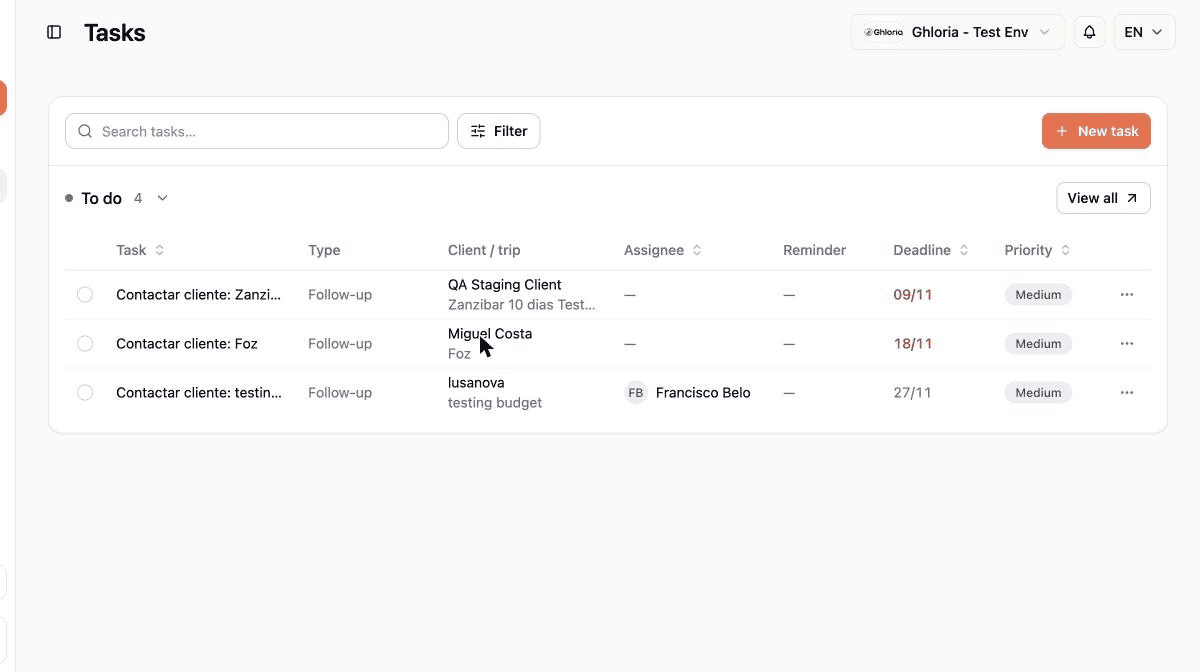
| Coluna | O que mostra |
|---|---|
| Caixa de seleção | Clique para marcar a tarefa como concluída. Clique de novo numa tarefa concluída para a reabrir |
| Tarefa | O título da tarefa, por exemplo Contactar cliente: Foz |
| Tipo | O género de tarefa, por exemplo Follow-up |
| Cliente / viagem | O cliente e a viagem a que a tarefa está ligada |
| Responsável | Quem é responsável |
| Lembrete | Quando será lembrado, se estiver definido |
| Prazo | A data limite. As tarefas em atraso mostram a data a vermelho |
| Prioridade | Alta, Média ou Baixa |
| Ações (…) | Editar a tarefa, alterar o estado ou eliminá-la |
Clique no cabeçalho de uma coluna para ordenar. Escreva em Pesquisar tarefas para encontrar uma tarefa pelo texto. Ver todas junto a um grupo lista só esse estado.
Um clique conclui a tarefa
A caixa de seleção atua de imediato. Se marcar uma por engano, abra o grupo Concluídas e desmarque-a.
Criar Uma Tarefa
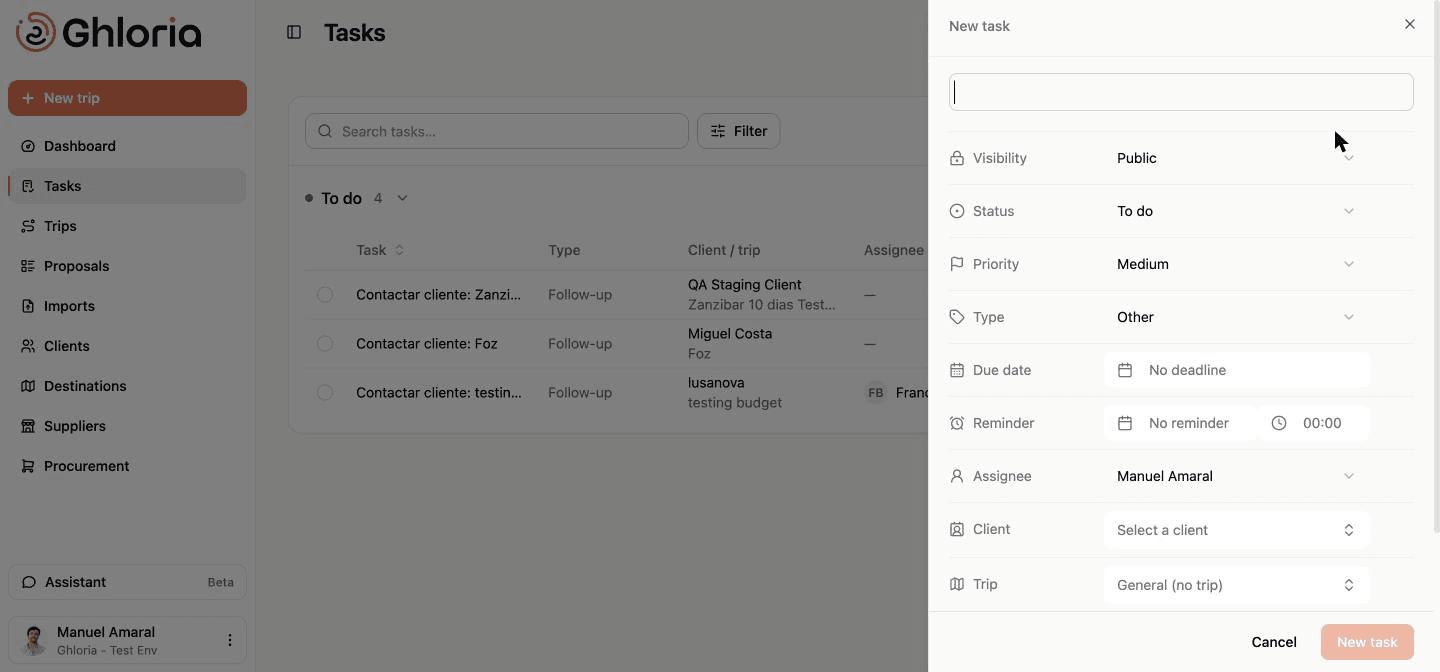
Clique em Nova tarefa
Use Nova tarefa no topo da lista, ou no painel. A janela diz Registe tarefas gerais ou associe-as a clientes, viagens e propostas.
Descreva a tarefa
Escreva o título em Adicionar tarefa…. Use o campo de notas para contexto ou próximos passos.
Defina os detalhes
| Campo | Opções |
|---|---|
| Visibilidade | Pública (a equipa vê, a predefinição) ou Privada |
| Estado | Por fazer por predefinição |
| Prioridade | Alta, Média (predefinição) ou Baixa |
| Tipo | O género de tarefa. A predefinição é Outro |
| Data limite | Uma data, ou Sem prazo |
| Lembrete | Sem lembrete, ou um lembrete com hora do dia |
| Responsável | Quem é responsável. Por predefinição, é você |
Ligue-a ao trabalho
Escolha um Cliente, uma Viagem e, se for preciso, uma proposta em Âmbito / proposta. Sem viagem, fica como tarefa geral. As tarefas ligadas aparecem também nos separadores Tarefas do cliente e da viagem.
Guarde
Clique em Nova tarefa para criar, ou em Cancelar para sair sem guardar.
Filtrar e Agrupar
Clique em Filtros para abrir Visualização e filtros. Repor devolve tudo à vista predefinida.
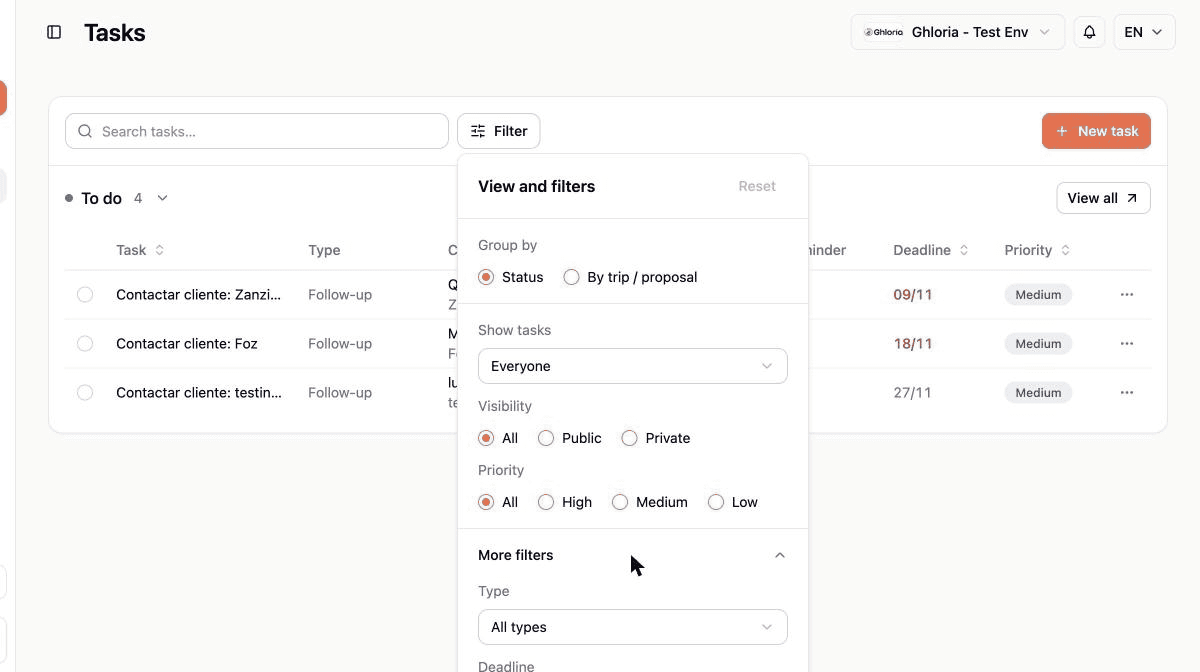
- Agrupar por: Estado (predefinição) ou Por viagem / proposta.
- Mostrar tarefas: de quem listar, por exemplo as da equipa, que era o valor com que o painel abriu. A opção da equipa depende da sua função, veja Funções e Permissões.
- Visibilidade: Todas, Pública ou Privada.
- Prioridade: Todas, Alta, Média ou Baixa.
- Mais filtros: Tipo (predefinição Todos os tipos) e Prazo (predefinição Qualquer prazo).
Os filtros podem combinar-se, por exemplo prioridade alta, com prazo esta semana.
Bons Hábitos
- Dê a cada tarefa uma data limite, para aparecer no painel quando importa.
- Ligue as tarefas ao cliente ou à viagem, para que o histórico fique no registo.
- Ao passar uma proposta para Aguarda decisão cliente, aceite a oferta de agendar um acompanhamento, veja Versões da Proposta.