

Preços Avançados: Cenários, Grupos e Opções
Orçamente uma proposta para vários tamanhos de grupo, divida custos entre grupos de viajantes ou ofereça ao cliente uma escolha de opções.
A maioria das propostas só precisa dos Fundamentos do orçamento. Venha aqui quando um preço não chega: o tamanho do grupo não está fechado, várias partes partilham a viagem ou o cliente deve escolher entre alternativas.
Escolher a estrutura
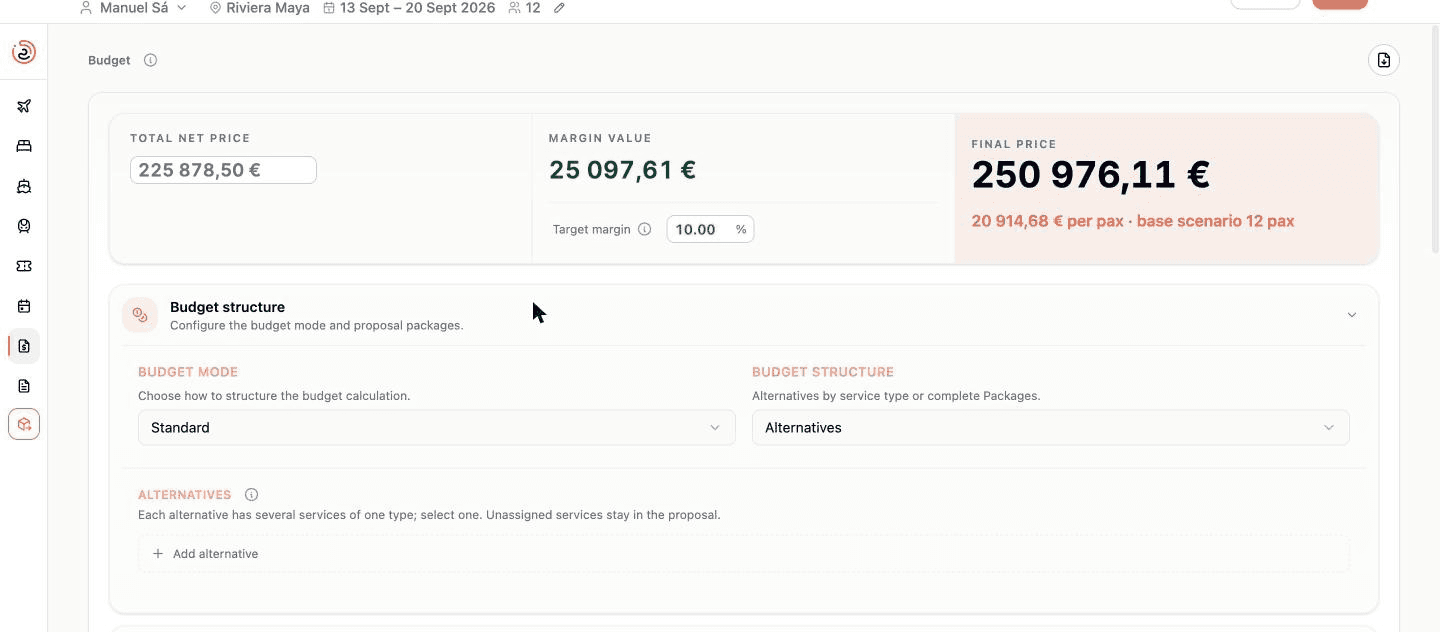
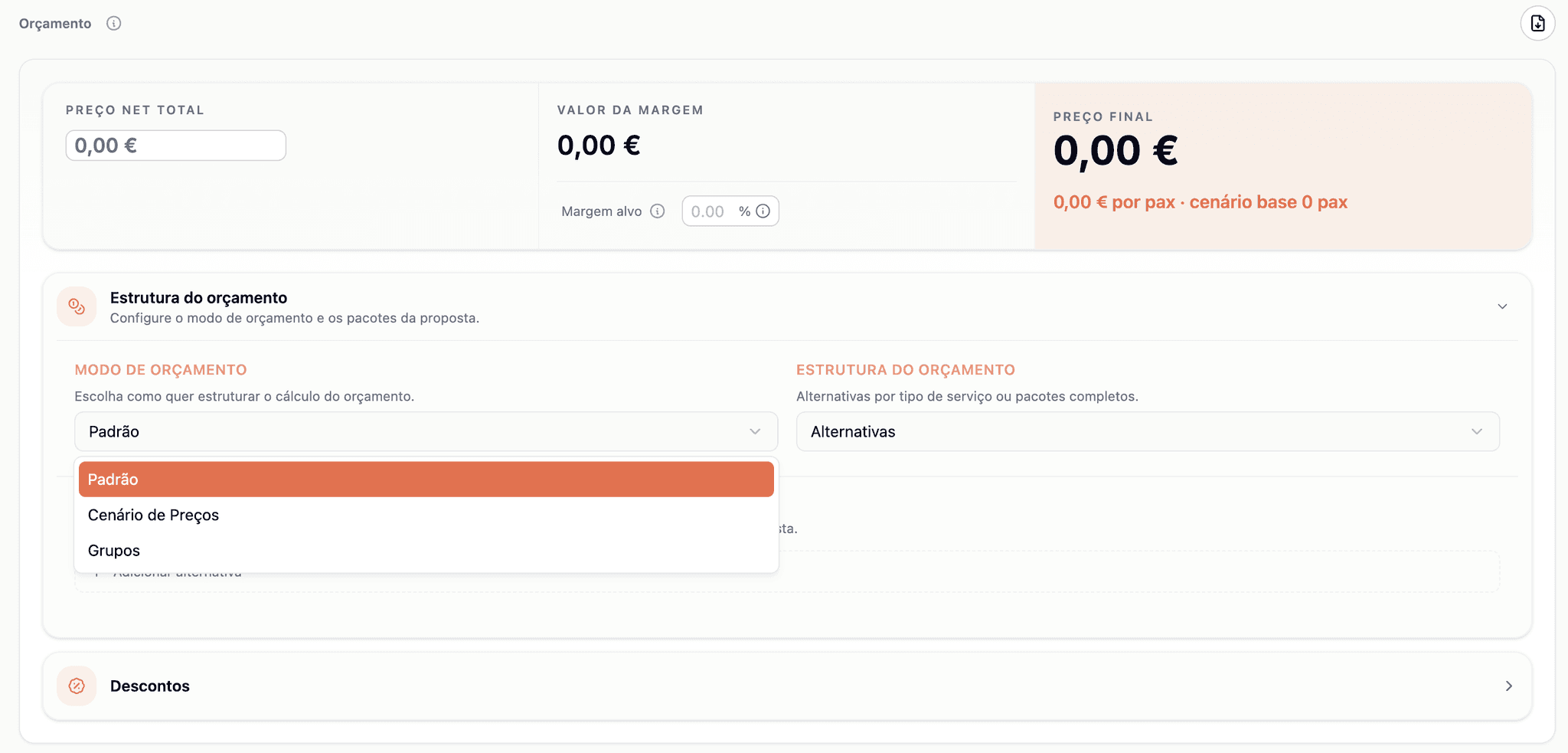
Abra Estrutura do orçamento no topo do separador. Tem dois seletores que respondem a duas perguntas diferentes:
| Seletor | Pergunta a que responde | Opções |
|---|---|---|
| Modo de orçamento | Como é calculado o preço? | Padrão, Cenário de Preços, Grupos |
| Estrutura do orçamento | Como escolhe o cliente entre ofertas? | Alternativas, Pacotes |
Escolha uma opção em cada um. O modo e a estrutura são independentes e a escolha aplica-se a toda a proposta: o PDF, o PowerPoint, o email e o website da proposta apresentam o mesmo orçamento.
As capturas de ecrã desta página mostram a aplicação em português.
Modo De Orçamento
- Padrão: um orçamento para todos. É o modo por defeito e serve a maioria das propostas.
- Cenário de Preços: a mesma viagem com preços para diferentes números de viajantes.
- Grupos: uma viagem repartida entre grupos de viajantes que pagam valores diferentes.
| Quer… | Use |
|---|---|
| Orçamentar uma viagem de grupo para 10, 20 ou 30 pessoas antes de o grupo estar fechado | Cenário de Preços |
| Mostrar a duas famílias que viajam juntas quanto paga cada uma | Grupos |
| Dar um único preço para a viagem | Padrão |
Cenários e grupos não se combinam
Um orçamento usa cenários de preços ou grupos de viajantes, não os dois. Mudar de um para o outro remove os cenários ou grupos atuais e as respetivas atribuições. A Ghloria pede confirmação antes.
Estrutura Do Orçamento: Alternativas Ou Pacotes
A estrutura define entre o que o cliente escolhe.
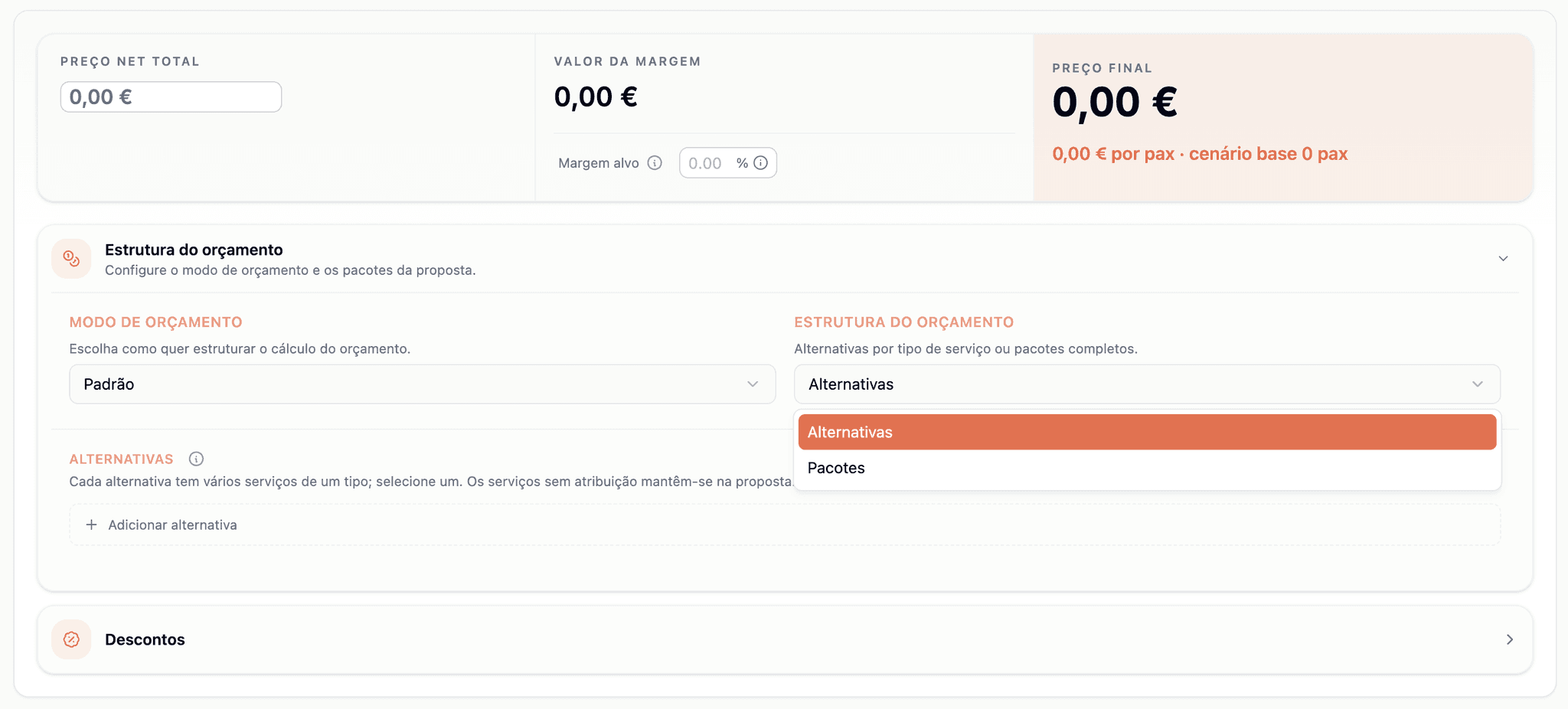
| Alternativas | Pacotes | |
|---|---|---|
| O que o cliente escolhe | Um serviço entre vários do mesmo tipo | Uma oferta completa, feita de vários serviços |
| Uso típico | Três hotéis em Lisboa: o cliente fica com um | Uma versão "Clássica" e uma "Premium" de toda a viagem |
| O que reúne | Serviços de um só tipo (alojamento, voos, cruzeiros, transportes ou extras) | Qualquer combinação de serviços |
| Serviços que deixa de fora | Mantêm-se na proposta | São partilhados por todos os pacotes |
Alternativas
Uma alternativa reúne serviços do mesmo tipo, como três hotéis em Lisboa, dos quais só um pode estar selecionado. O serviço selecionado conta no orçamento. Ao selecionar outro, este substitui o primeiro.
Exemplo. A alternativa Hotel em Lisboa reúne o Hotel A, o Hotel B e o Hotel C. Selecione o Hotel B e só o Hotel B conta. Selecione o Hotel C e este substitui o Hotel B.
Crie a alternativa
Em Estrutura do orçamento, clique em Adicionar alternativa. Dê-lhe um nome, como "Hotel em Lisboa" ou "Voo para Roma", e escolha o tipo de serviço.
Atribua os serviços
Na tabela do Orçamento, use a coluna Alternativas para colocar cada serviço na respetiva alternativa. Só aparecem alternativas do tipo do próprio serviço.
Escolha a predefinida
Coloque o serviço que deve contar em Opcional · Selecionado na coluna Estado na proposta e deixe os restantes da alternativa em Opcional · Não selecionado. Deixe no máximo um serviço selecionado em cada alternativa antes de guardar. O cliente pode mudar para outro na proposta.
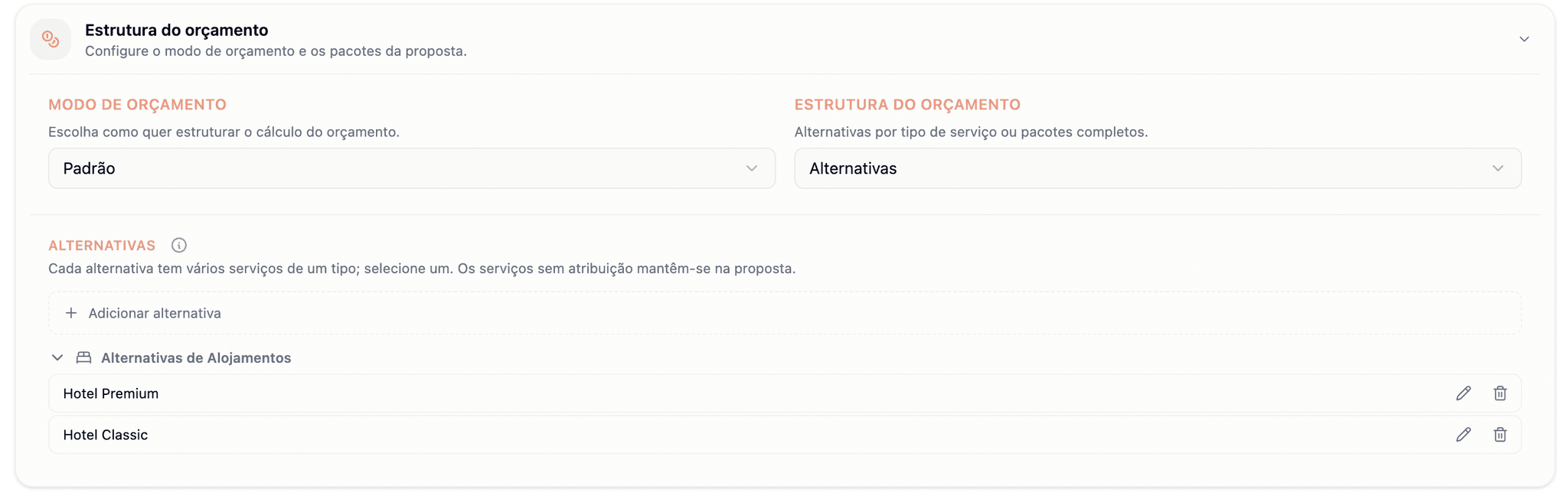

Crie uma alternativa por cada escolha que quer oferecer. O serviço selecionado de cada alternativa conta em conjunto, e os serviços sem alternativa mantêm-se na proposta.
- Um serviço pertence a uma alternativa ou a nenhuma. Um serviço sem alternativa não faz parte de nenhuma escolha: pode ser Base, ou opcional por si só.
- Um serviço numa alternativa é sempre opcional. Em cada alternativa, um serviço fica Opcional · Selecionado e os restantes Opcional · Não selecionado.
- Os serviços Base não podem fazer parte de uma alternativa.
- Não pode mudar o tipo de serviço de uma alternativa enquanto tiver serviços atribuídos.
- O cliente faz esta escolha no website da proposta e nas exportações. Ver Website da proposta.
Alternativas são serviços individuais
Uma alternativa é sempre um serviço ou outro, como um hotel ou outro. Para oferecer ao cliente uma versão completa e diferente da viagem, use Pacotes.
Pacotes
Um pacote é uma opção completa de orçamento para o cliente. Os pacotes eram antes chamados opções.
Crie o pacote
Em Estrutura do orçamento, clique em Adicionar pacote e dê-lhe um nome.
Atribua os serviços
Na tabela do Orçamento, use a coluna Pacotes para colocar cada serviço específico do pacote no respetivo pacote. Os serviços sem pacote são Partilhados por todos os pacotes.
Selecione o pacote que conta
Clique na estrela de um pacote para ser esse o que conta no orçamento. Os seus serviços contam juntamente com os partilhados. Os serviços dos outros pacotes não contam.
- A atribuição só define em que pacote aparece o serviço. Nunca altera o preço, a quantidade nem o markup.
- Um serviço principal é dono de tudo o que contém: os quartos de um hotel não podem estar num pacote diferente do hotel.
- O total de cada pacote é a soma dos serviços partilhados com os seus, com os descontos da proposta aplicados.
- A vista Pacotes compara os pacotes lado a lado. Com Cenário de Preços, obtém uma matriz de pacotes × número de viajantes.
- Remover um pacote devolve os seus serviços ao orçamento partilhado.
Pacotes importados são diferentes
Na secção Pacotes importados do orçamento, um "pacote" é um documento de fornecedor que é, ele próprio, uma oferta com preço. Não é o mesmo que um Pacote do orçamento descrito acima.
Que Combinações Estão Disponíveis
| Modo de orçamento | Alternativas | Pacotes |
|---|---|---|
| Padrão | Sim | Sim |
| Cenário de Preços | Não disponível: os cenários usam pacotes completos. As alternativas guardadas mantêm-se | Sim |
| Grupos | Sim | Sim |
Mudar o modo ou a estrutura nunca apaga os seus cenários, grupos, alternativas, pacotes nem os respetivos preços. Pode voltar atrás e o seu trabalho continua lá.
Quando várias coisas estão ativas ao mesmo tempo:
- Um pacote selecionado prevalece sobre um cenário. Com um pacote selecionado, os totais usam os preços Base do pacote. Só a matriz de pacotes × cenários combina os dois.
- Um preço net manual aplica-se a toda a viagem. Fica desativado enquanto houver um pacote selecionado e volta a aplicar-se quando não houver.
- A seleção de um serviço é partilhada. Desmarcar um serviço na Base ou em qualquer cenário desmarca-o em todos. Para deixar um serviço de fora de uma oferta, use um pacote.
Cenários De Preços
Um cenário dá preço aos mesmos serviços para outro número de pessoas. Adicione um com Adicionar cenário, com nome e número de viajantes. O nome é opcional: sem nome, o cenário chama-se "N pax". Cada número de viajantes só pode existir uma vez e não pode ser igual ao da proposta base.
Em cada cenário:
- As linhas em Unidade são recalculadas para o número de viajantes do cenário.
- As linhas em Total mantêm-se, por isso custos fixos como um autocarro ou um guia são repartidos por mais ou menos pessoas.
- Pode escrever um preço net diferente numa linha apenas para esse cenário. O markup continua a aplicar-se. Uma linha editada assim pode voltar ao valor automático com Repor automático.
- As linhas incluídas e a estrutura das linhas vêm do orçamento base. Para adicionar, remover ou reordenar linhas, volte à Proposta base.
- Um cenário sem linhas com preço vale zero.
Exemplo. Um autocarro custa 1.200 € (Total) e um jantar custa 40 € por pessoa (Unidade). Para 10 viajantes são 1.200 € + 400 € = 1.600 €, ou 160 € por pessoa. Para 20 viajantes são 1.200 € + 800 € = 2.000 €, ou 100 € por pessoa.
O cartão Cenário de Preços mostra cada cenário ao lado da proposta base, com net, margem, total e preço por pessoa. Clique na estrela de um cenário para o tornar o atual e a tabela passa a mostrar os seus preços.
Grupos De Viajantes
Use grupos quando a mesma viagem tem preços diferentes para partes diferentes. Adicione grupos com Adicionar grupos, cada um com nome e número de adultos e crianças.
- Na coluna Atribuição, atribua cada linha a Todos ou a um grupo. Uma linha principal com linhas internas atribuídas de forma diferente mostra Varia.
- As linhas atribuídas a Todos são repartidas entre os grupos por número de pessoas. Os custos partilhados de quartos e cabines são divididos em partes iguais entre os grupos que os ocupam.
- A verificação de alocação indica se todos os viajantes estão num grupo: Alocação equilibrada, Alocação incompleta (viajantes ainda sem grupo) ou Alocação acima do total.
Remover um grupo devolve as suas linhas a Todos os Participantes.
Resolução De Problemas
Fundamentos do Orçamento
Um guia prático do separador Orçamento: como os preços chegam dos seus serviços, como definir custos, markups e margem, e quando usar cenários, grupos de viajantes, alternativas e pacotes.
Exportar e Partilhar Propostas
O painel de exportação: galeria de imagens partilhada, emails com a imagem da agência, apresentações PowerPoint e websites de proposta, em cinco idiomas, todos gerados a partir dos mesmos dados da proposta.